決算統計の集計確認と状態管理
決算統計の事業一覧では、取り込んだデータを複数の単位で集計表示し、コード振り・財源充当の進み具合を確かめながら、決算統計状態を進めていきます。ここでは一覧画面の見方と、状態管理・履歴の操作を説明します。
※ この画面の操作は、財政課が行います。
※ 「事業性質等単位」は歳出目的・歳出性質などのコード区分で集計する単位、「端数調整」は集計金額を提出様式の単位(千円単位等)に丸める処理です。
画面を開く
グローバルメニューの「事業」>「決算統計」を開き、「事業」タブで事業年度を指定して検索します。一覧の上部には「該当件数」と「最終取込日」が表示されます。
表示単位を切り替える
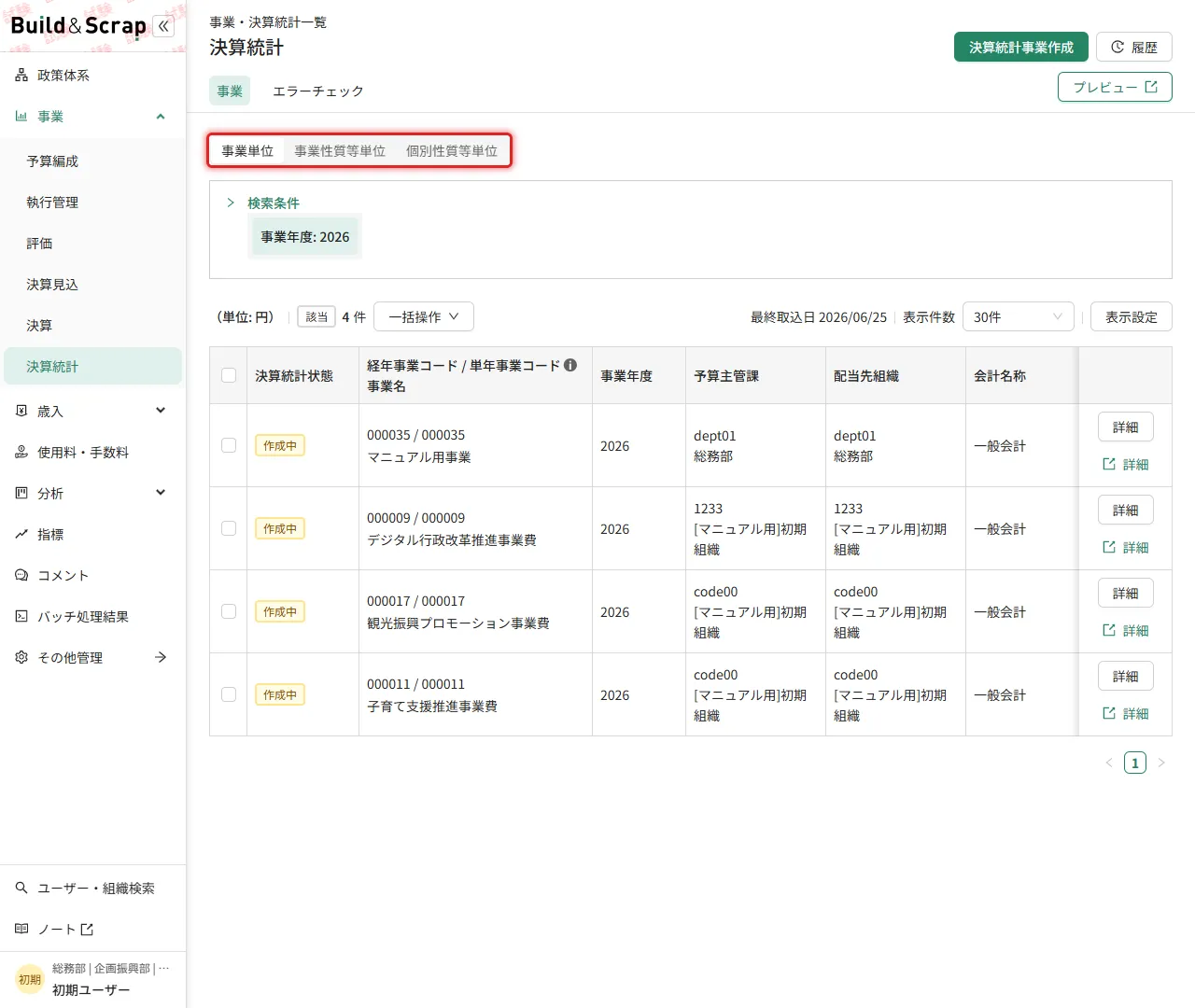
一覧の上部で、集計の単位を3種類から切り替えられます。
| 表示単位 | 内容 |
|---|---|
| 事業単位 | 事業ごとの一覧(決算統計状態・予算現額・決算額(決算見込額)等を確認) |
| 事業性質等単位 | 歳出目的・歳出性質などのコード単位で集計した一覧 |
| 個別性質等単位 | 個別出費項目に紐づく性質等の単位で集計した一覧 |
事業単位の一覧では、次の列を確認できます:決算統計状態/経年事業コード・単年事業コード・事業名/事業年度/予算主管課/配当先組織/会計名称/歳出科目(款項目)/現繰区分/繰越起源年度/予算現額/決算額(決算見込額)。
集計をプレビューする
一覧上部の「プレビュー」から、集計表の内容を確認できます。コード振り・財源充当の結果が集計にどう反映されるかを、出力前に確かめる際に使用します。
プレビューのモード
プレビューを開くと、まず「プレビュー条件設定」でモードを選びます。
| モード | できること |
|---|---|
| 参照モード | 設定した条件ごとの集計結果を参照します。 |
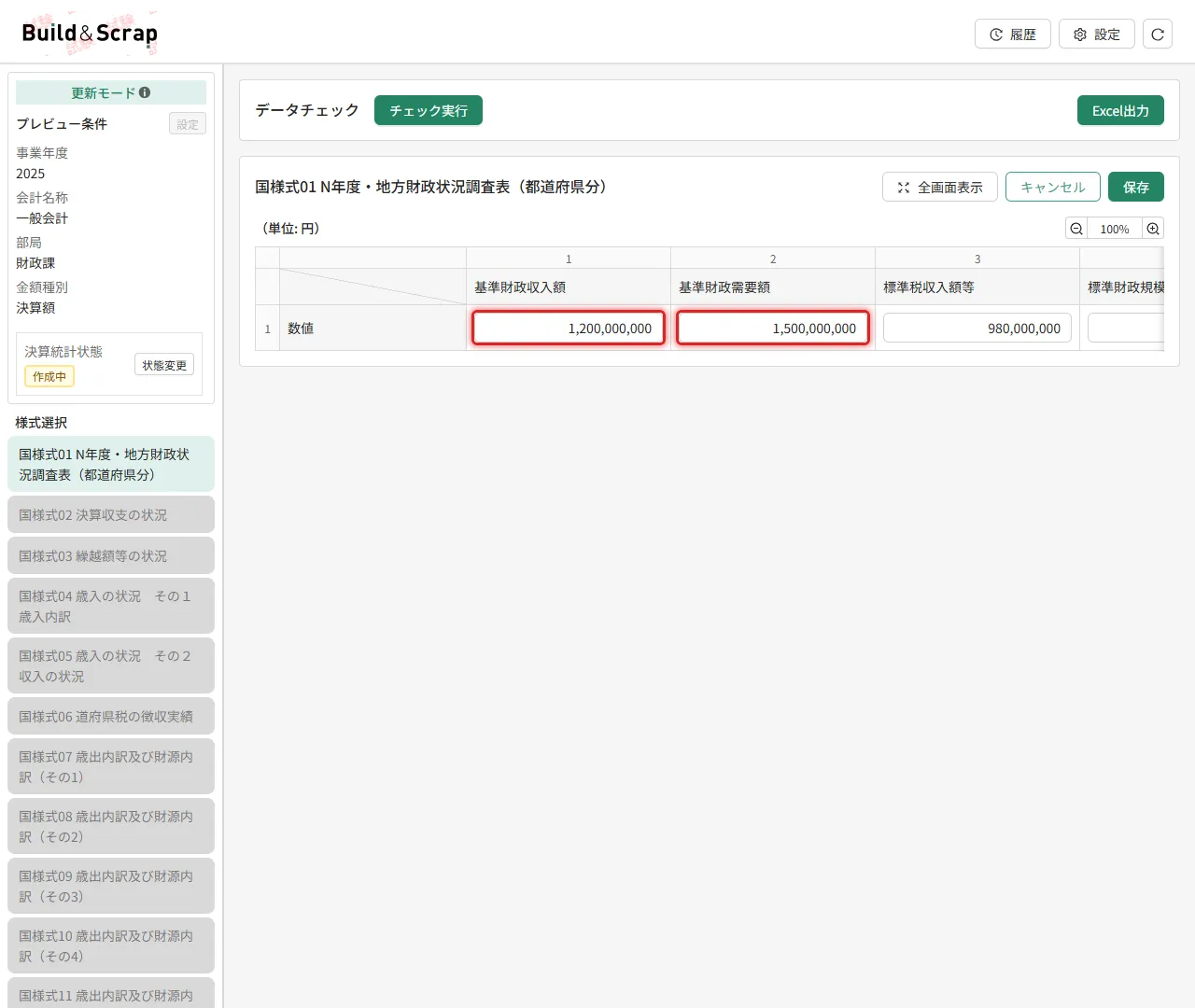
| 更新モード | 会計名称・課を選択し、様式内の手入力セルを直接入力・更新します(更新モードは「課」単位のみ選択可)。 |
| 端数調整モード | 端数調整の実行と、DATファイル出力用データの保存を行います。 |
手入力セルを入力する(更新モード)
様式の中には、自動集計されるセルのほかに、手入力が必要なセルがあります。更新モードで様式を選び「編集」をクリックすると、手入力可能なセルだけが入力ボックスに変わります(それ以外のセルは自動集計・計算式のため入力できません)。入力後は「保存」をクリックして確定します。
集計セルの内訳を確認する(ドリルスルー)
参照モードで集計されたセルをクリックすると、その値の内訳(集計元となったデータ)がポップオーバーで表示されます。集計値がどのデータから積み上がっているかを確認したいときに使用します。
端数調整をする
決算統計の提出様式は、金額を千円単位などに丸めて出力する必要があります。この端数調整は、プレビューの「端数調整モード」で行います。
1. プレビュー条件設定で「端数調整モード」を選び、事業年度・部局・金額種別を指定します。
2. 「端数調整実行」をクリックすると、集計値の端数調整が実行されます。
3. 内容を確認し、「DATファイル用データ保存」をクリックして確定します。
※ 端数調整のデータが保存されていないと、DATファイル出力の際にエラーとなります。DATファイル出力の前に必ず端数調整を完了してください(詳細は「決算統計データの出力方法(DATファイル・検収調書)」を参照)。
決算統計状態を進める
決算統計状態は、事業ごとの詳細画面と、一覧からの一括操作の2通りで変更できます。
- 事業ごと:一覧の「詳細」で事業を開き、画面右上の「状態変更」をクリックします。
- 一括:一覧で対象を選択し、「一括操作」>「決算状態の変更」を実行します。
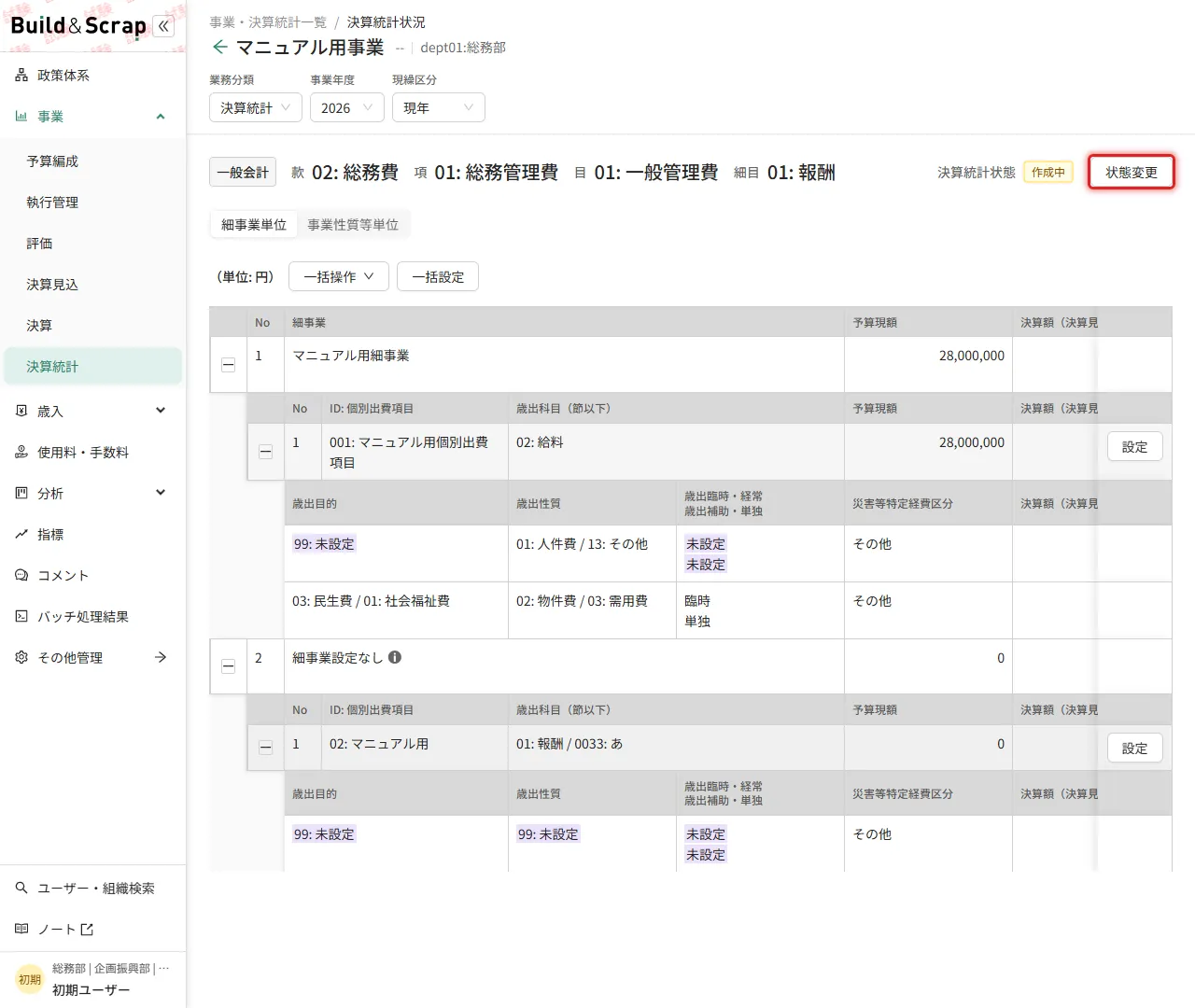
※ 状態を進める前に、エラーチェックで入力漏れ・不整合が無いことを確認してください(「決算統計のエラーチェック方法」を参照)。 ※画像はあくまでも参照としてご確認ください。
履歴を保存・表示する
一覧上部の「履歴」から、次の操作ができます。
- 決算統計履歴の保存:その時点の決算統計データを履歴として保存します。
- 決算統計履歴を表示:保存した履歴を表示します。