部局担当者 決算統計
決算統計データの入力・登録方法(コード振り)
更新日 2026/7/27
決算統計データを取り込んだ後、各事業の個別出費項目に対して「歳出目的」「歳出性質」などのコードを設定します。この作業を「コード振り」と呼びます。ここでは決算統計のコード振りの手順を説明します。
※ コード振りは、財政課が行います。
※ 取り込んだ直後は、歳出目的・歳出性質が「未設定」となっている項目があります。これらを設定していくことで、決算統計の集計ができるようになります。
コード振りを行う
- グローバルメニューの「事業」>「決算統計」を開き、事業年度で検索して対象事業の「詳細」をクリックします。決算統計の事業詳細が表示されます。
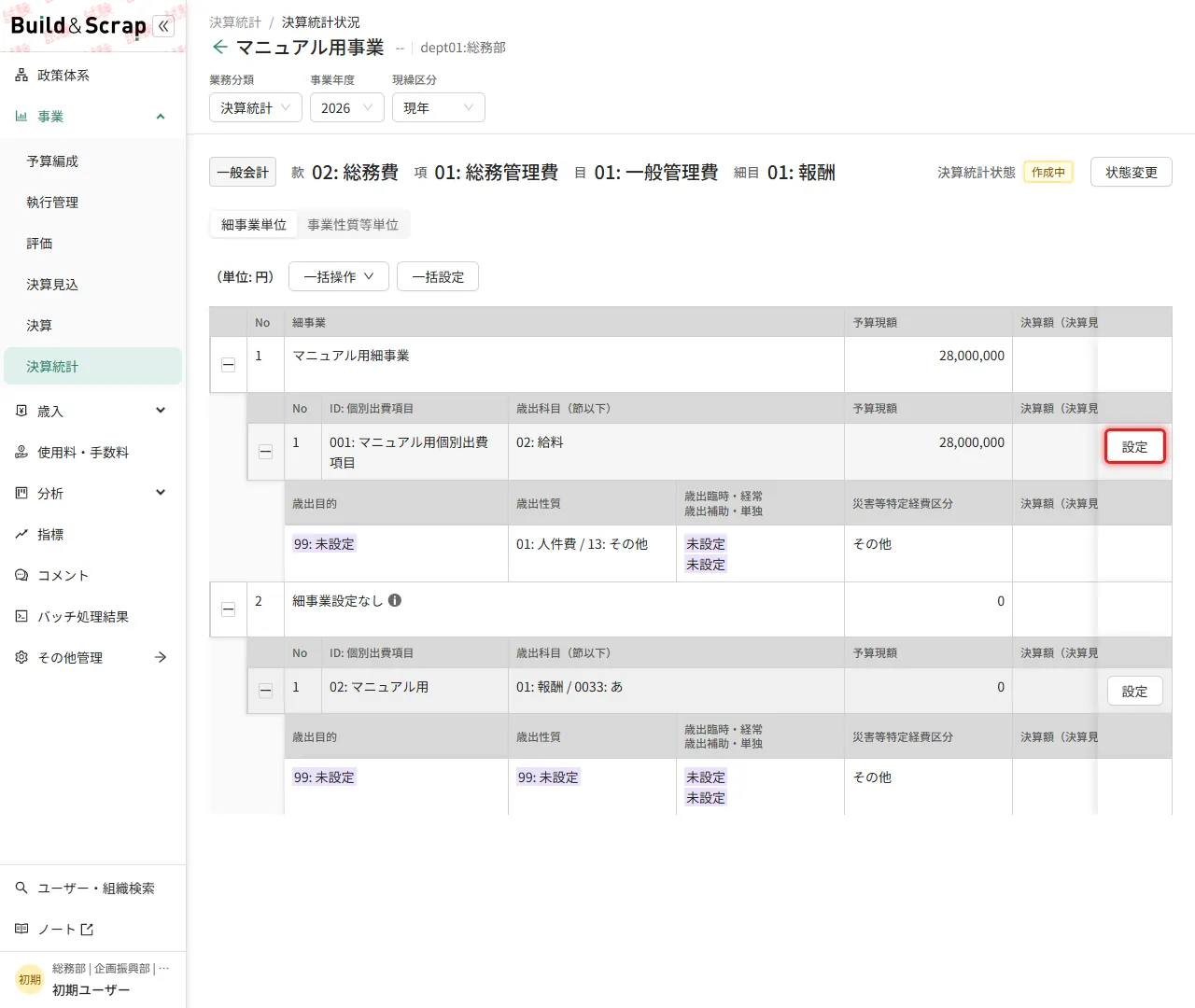
- 款項目ごとに、細事業・個別出費項目が一覧表示されます。コードを設定したい個別出費項目の行の「設定」をクリックします。
- 「事業性質等単位の設定」ドロワーが表示されます。次の項目を設定します。
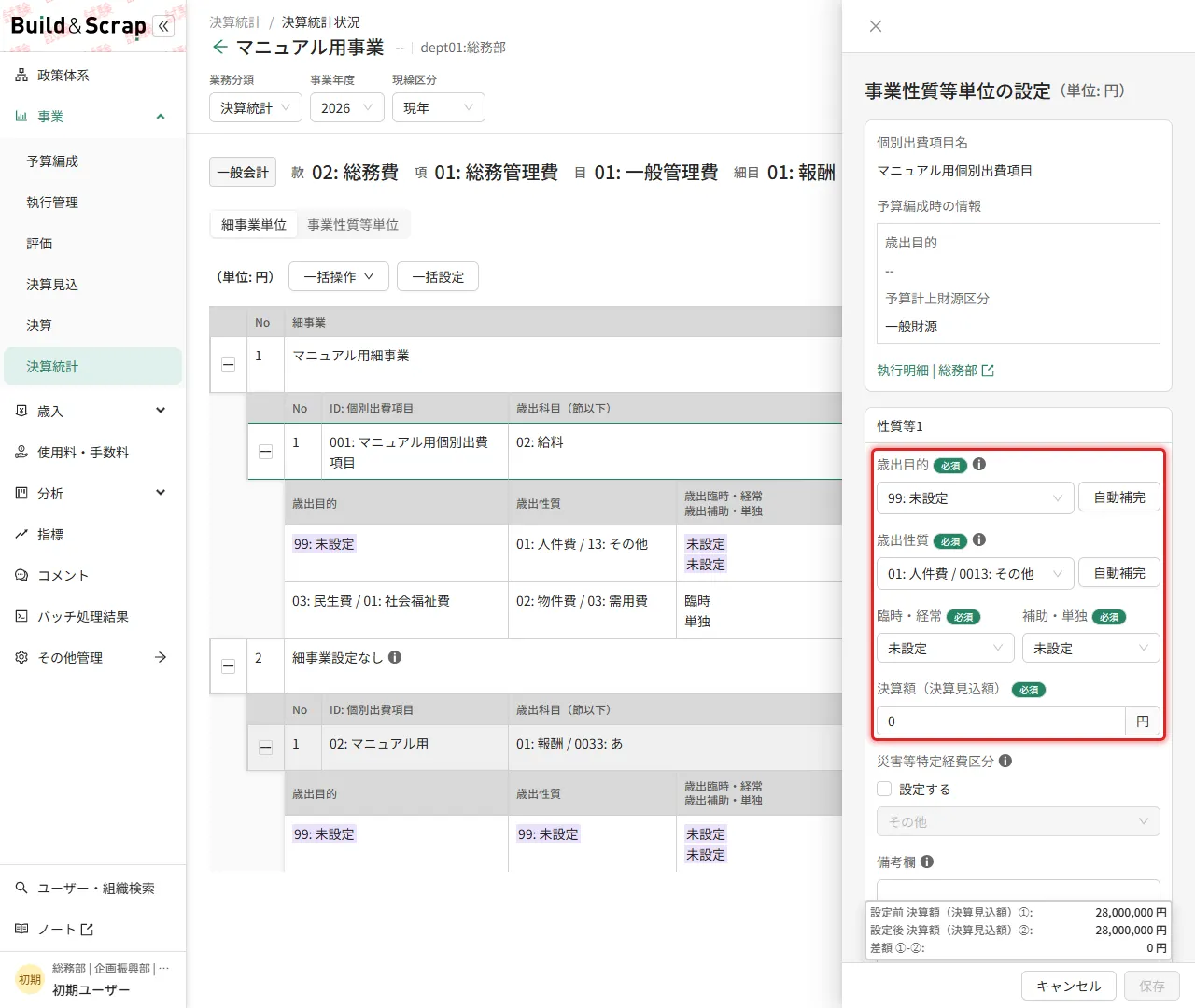
- 歳出目的(必須)
- 歳出性質(必須)
- 臨時・経常(必須)
- 補助・単独(必須)
- 決算額(決算見込額)(必須)
- 災害等特定経費区分・備考欄(必要に応じて)
※ ドロワー上部には、予算編成時の情報(歳出目的・予算計上財源区分など)が参考表示されます。
- 「保存」をクリックします。設定した内容が事業詳細に反映されます。
自動補完を使う
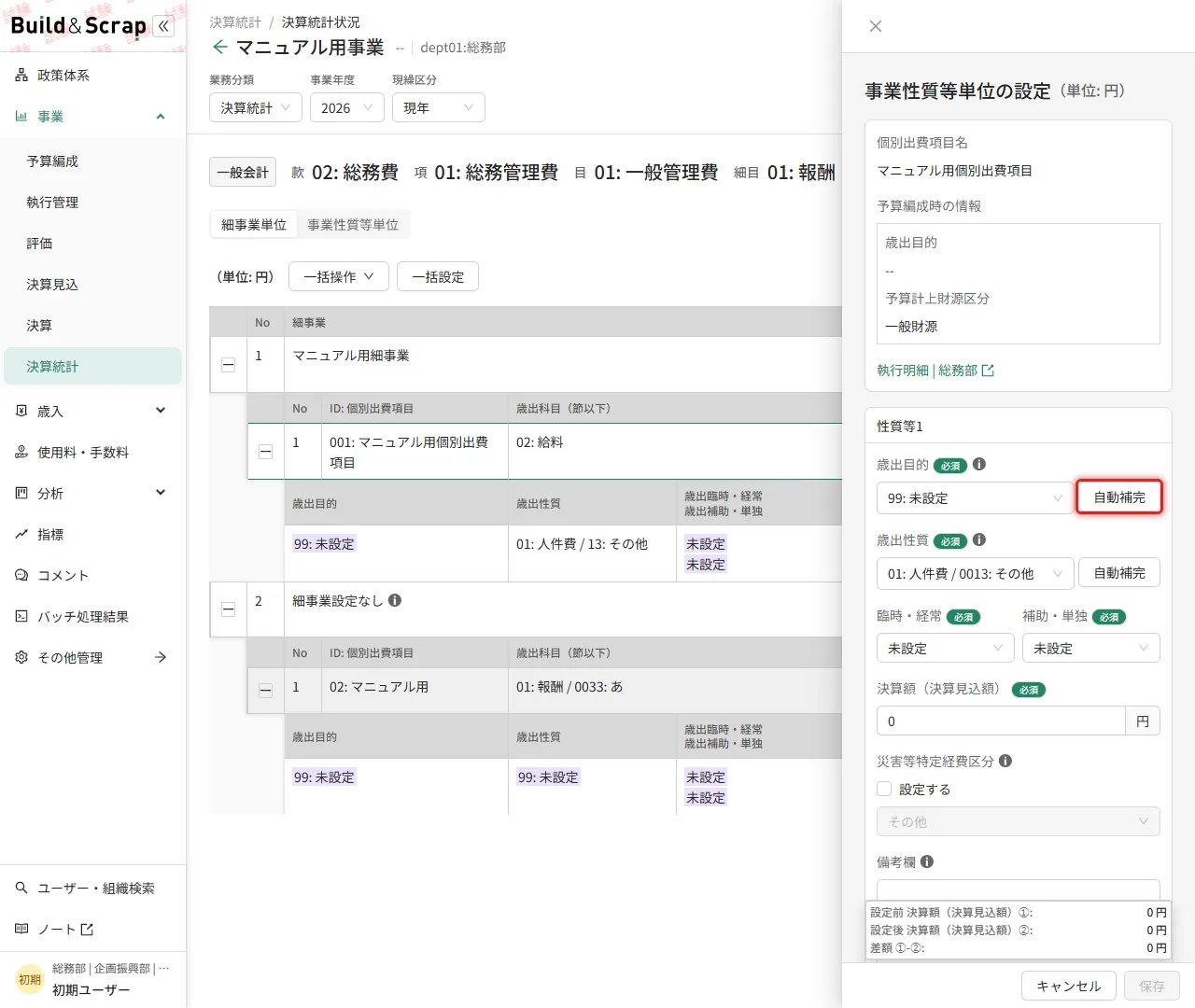
歳出目的・歳出性質は、「自動補完」をクリックすると、前年度決算統計時または当年度予算編成時の設定をもとに自動で補完できます。多数の項目を効率的にコード振りする際に利用します。
まとめて設定・展開する
- 事業詳細の上部にある「一括設定」を使うと、複数の項目をまとめてコード振りできます。
- 「一括操作」では、「性質等まで開く」「個別出費項目まで開く」「細事業まで開く」を選び、表示の階層をまとめて展開できます。
個別出費項目を分割する
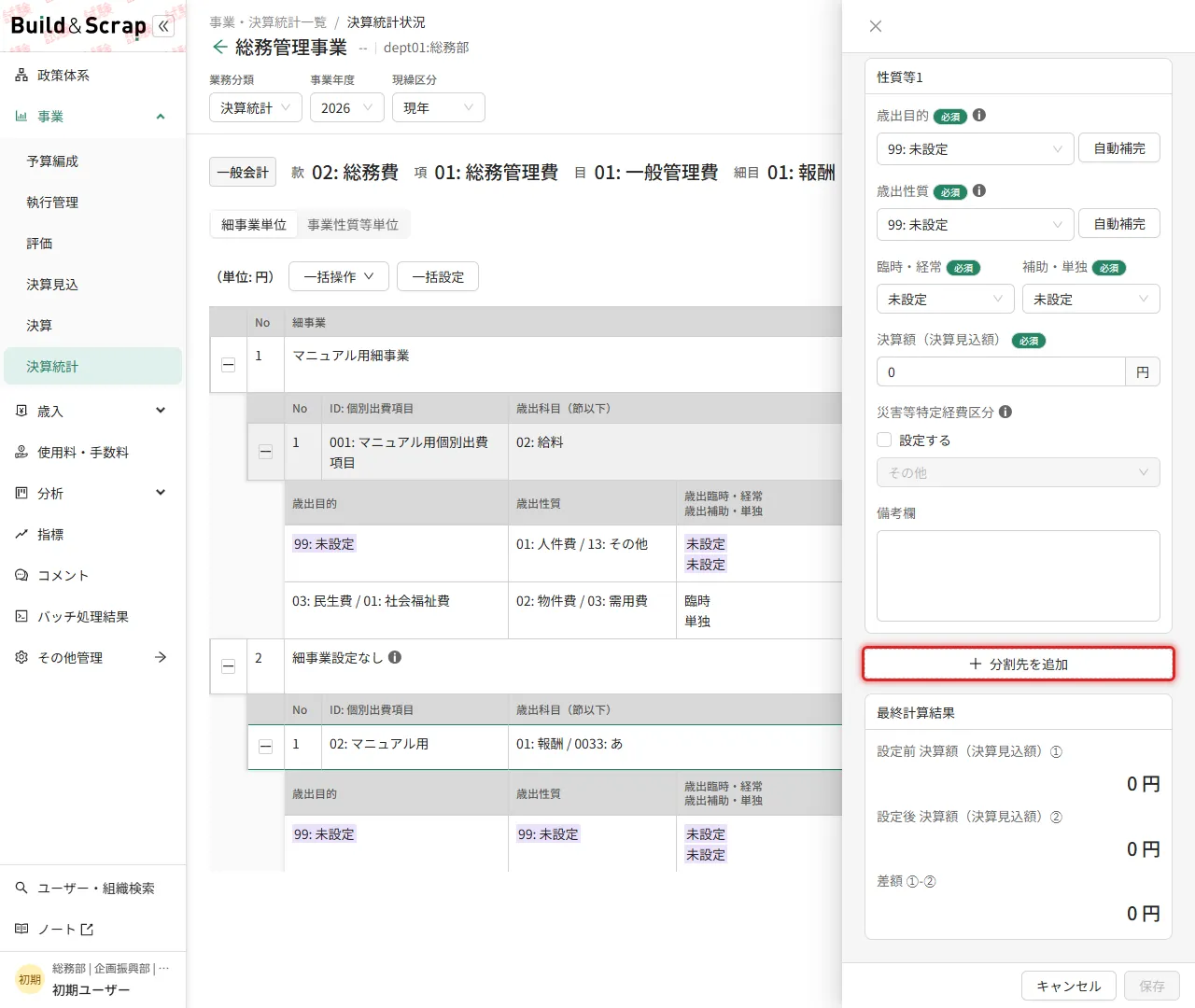
1つの個別出費項目を、複数の歳出目的×歳出性質の組合せに分けて金額を配分したい場合は、「事業性質等単位の設定」ドロワー内の「分割先を追加」をクリックします。
追加すると「性質等2」「性質等3」…として、歳出目的・歳出性質・臨時・経常・補助・単独・決算額を個別に設定できるブロックが追加されます。最終計算結果に「設定前 決算額①」「設定後 決算額②」「差額①-②」が表示されるので、分割後の合計額が元の決算額と一致していることを確認してください。
歳入側のコード振り
決算統計では、歳出だけでなく歳入にもコード振りが必要です。歳入区分・財源種別を設定することで、財源充当(歳出への充当)ができるようになります。
- グローバルメニューの「歳入」>「決算統計」を開き、事業年度で検索します。
- コードを設定したい歳入科目の行の「設定」をクリックします。
- 「歳入区分等単位の設定」ドロワーが表示されます。次の項目を設定します。
- 「保存」をクリックします。
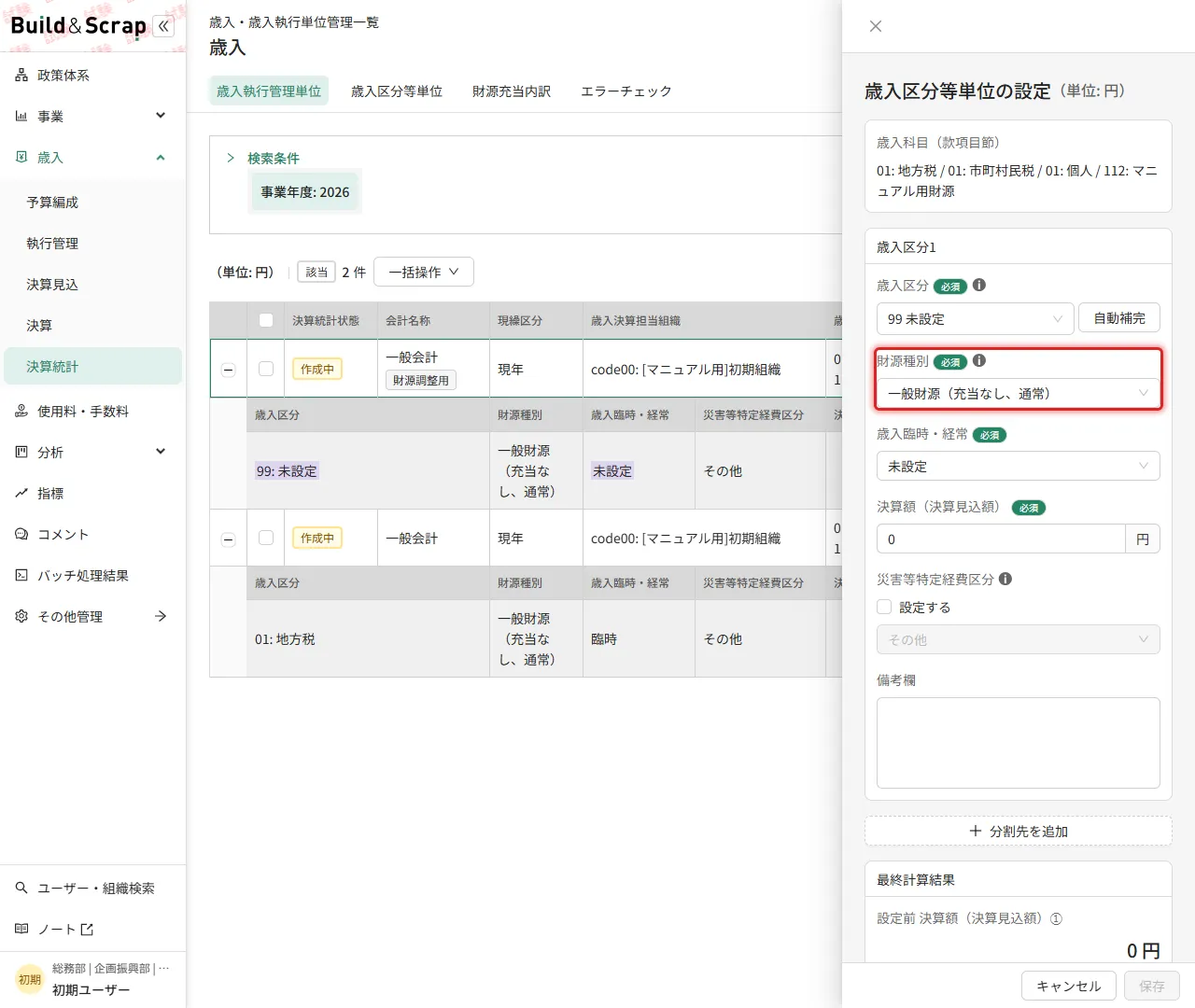
※ 歳出側と同様に、1つの歳入科目を複数の歳入区分・財源種別に分けたい場合は「分割先を追加」を使います。
歳入側のコード振りが完了すると、財源充当(歳出への充当)ができるようになります。詳細は「財源充当の確認方法(決算統計)」を参照してください。
※ コード振りを進めても未設定の項目が残っていないかは、「決算統計のエラーチェック方法」の「歳出性質等未設定チェック」で一括して洗い出せます。コード振りが一通り終わったら必ず実行してください。