システム管理者財政課 マスタ管理
議会答弁マスタの登録・編集・削除
更新日 2026/7/27
できること:議会答弁を利用するには、あらかじめ「議会」「会派」「議員」「答弁者」「部」の5つのマスタを整備しておく必要があります。ここでは各マスタの登録・編集・削除の方法を説明します。
※ 本機能(議会答弁)が有効化されているテナントでご利用いただけます。表示されない場合は、機能の有効化状況をご確認ください。
対象と場面:システム管理者が、議会答弁機能の利用開始前に整備します。
効果:質問項目・答弁作成時に、登録した内容を選択肢として使用できます。
議会答弁マスタとは
議会答弁の各機能(質問項目・答弁作成、答弁一式作成など)で選択する基本情報は、あらかじめマスタとして登録しておきます。
| マスタ | 内容 |
|---|---|
| 議会 | 定例会・臨時会など、答弁の対象となる会議 |
| 会派 | 質問を行う議員が所属する会派 |
| 議員 | 質問を行う議員 |
| 答弁者 | 答弁を行う職員(答弁審査者の指定を含む) |
| 部 | 答弁を審査する組織(答弁審査組織) |
マスタ管理画面を開く
1. グローバルメニューより「その他管理」>「マスタ管理」をクリックします。<マスタ管理>画面に遷移します。
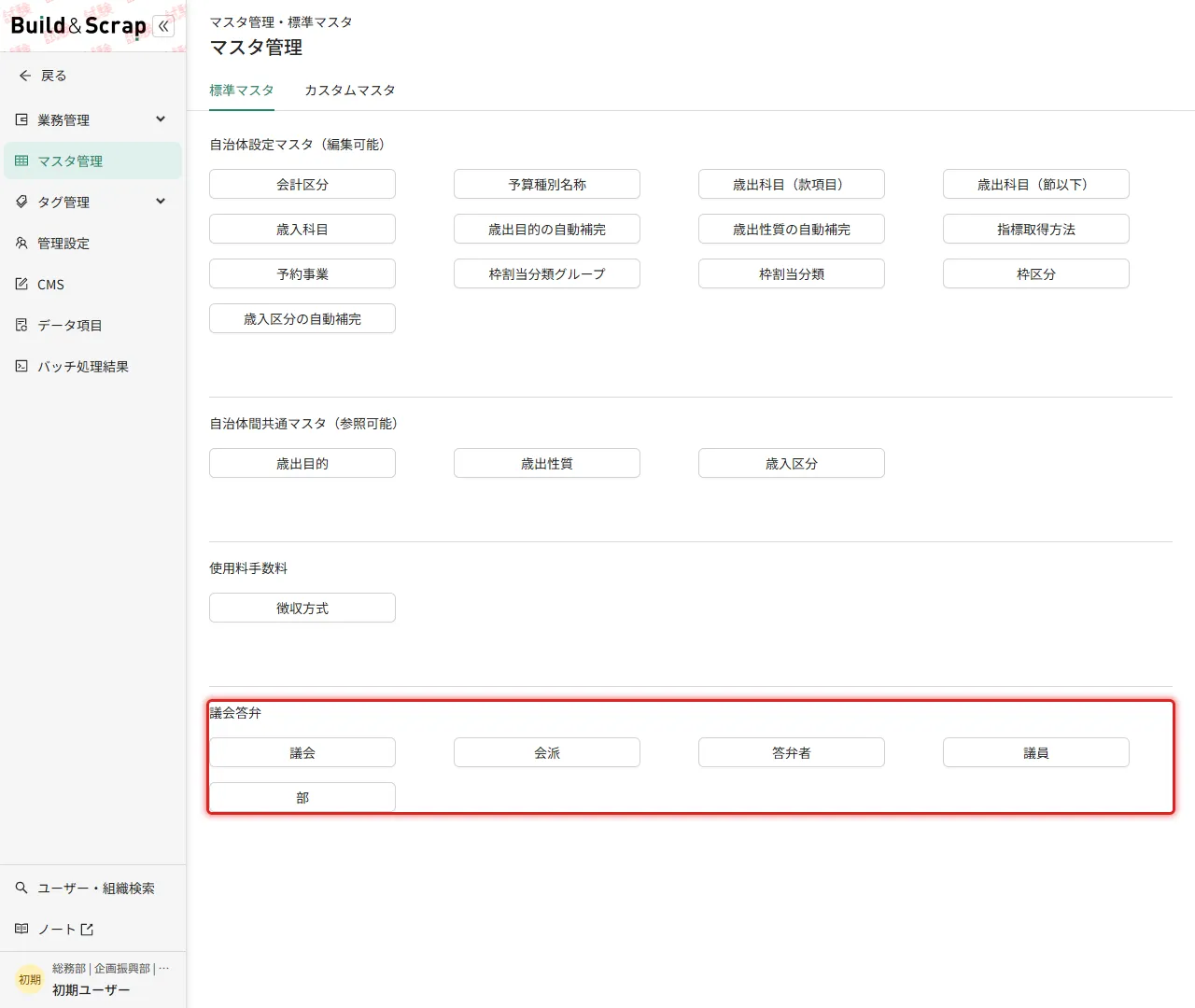
2. 「標準マスタ」タブの「議会答弁」セクションから、操作したいマスタ(「議会」「会派」「答弁者」「議員」「部」)をクリックします。
新規登録
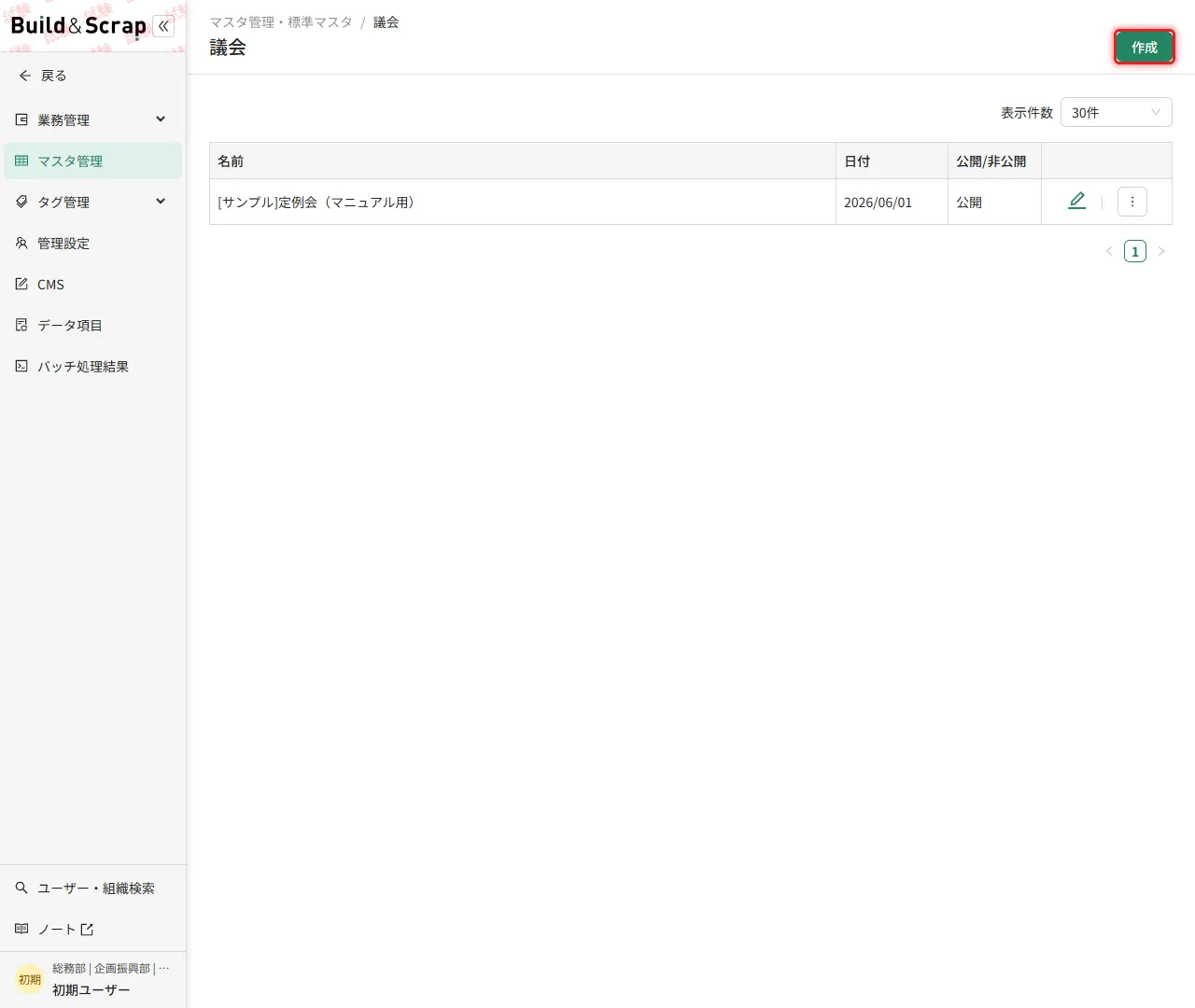
1. 各マスタの一覧画面右上の「作成」をクリックします。新規作成画面がドロワーで表示されます。
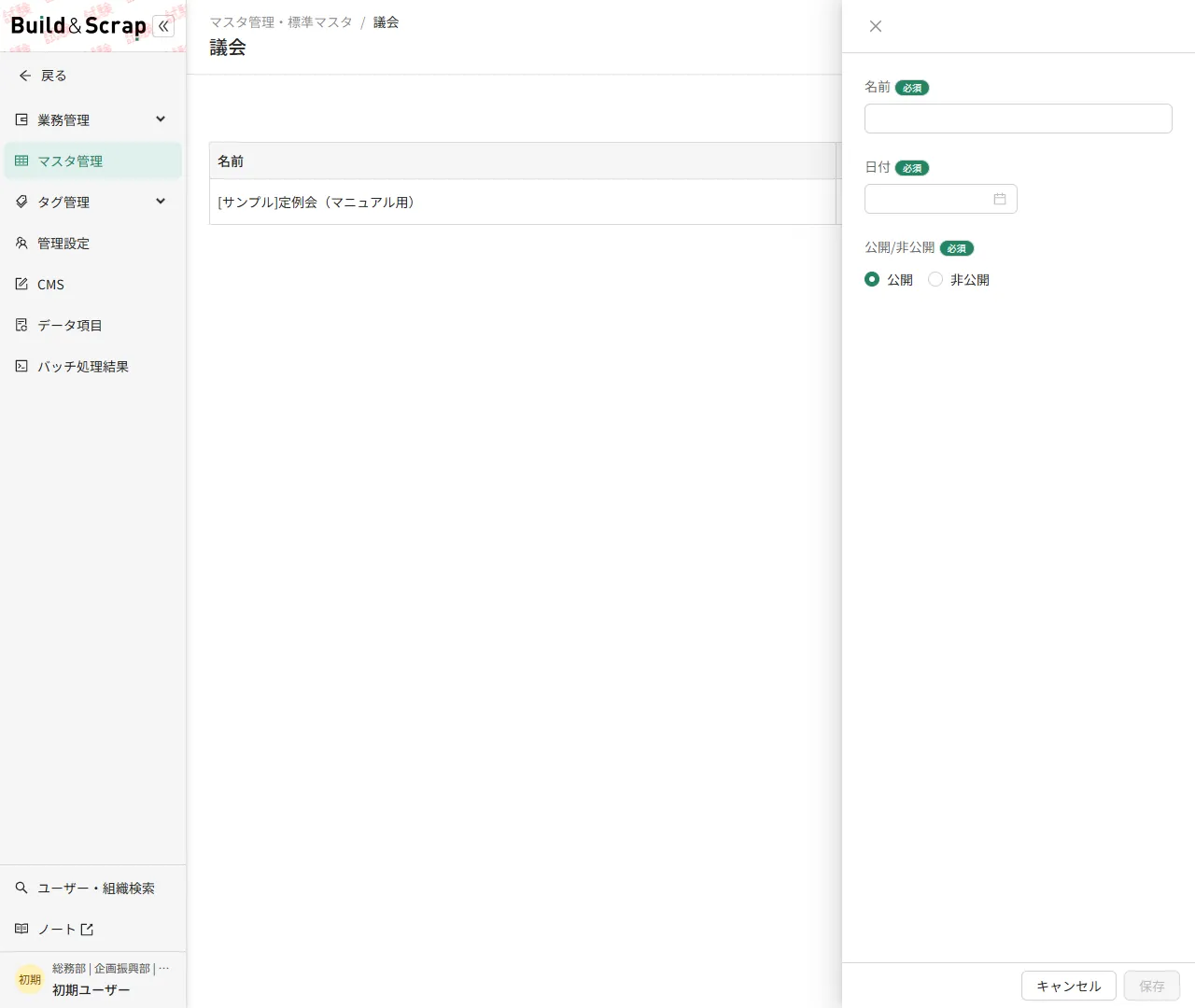
2. 入力項目を入力します(マスタごとの入力項目は「マスタ別の入力項目」を参照)。
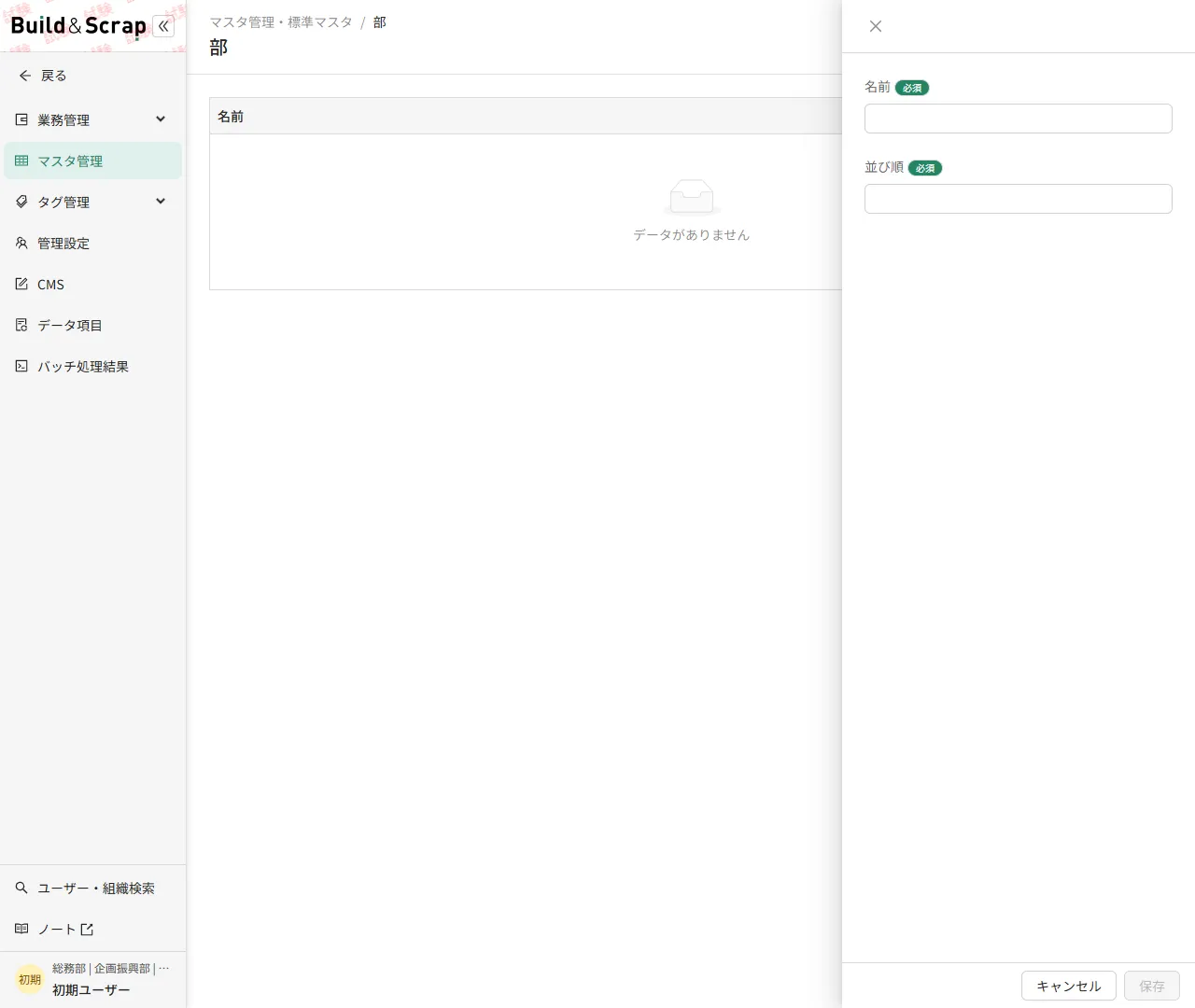
3. 入力後、「保存」をクリックします。マスタ一覧に登録した内容が追加されます。
編集
1. マスタ一覧で対象行の編集アイコン(鉛筆マーク)をクリックします。編集画面がドロワーで表示されます。
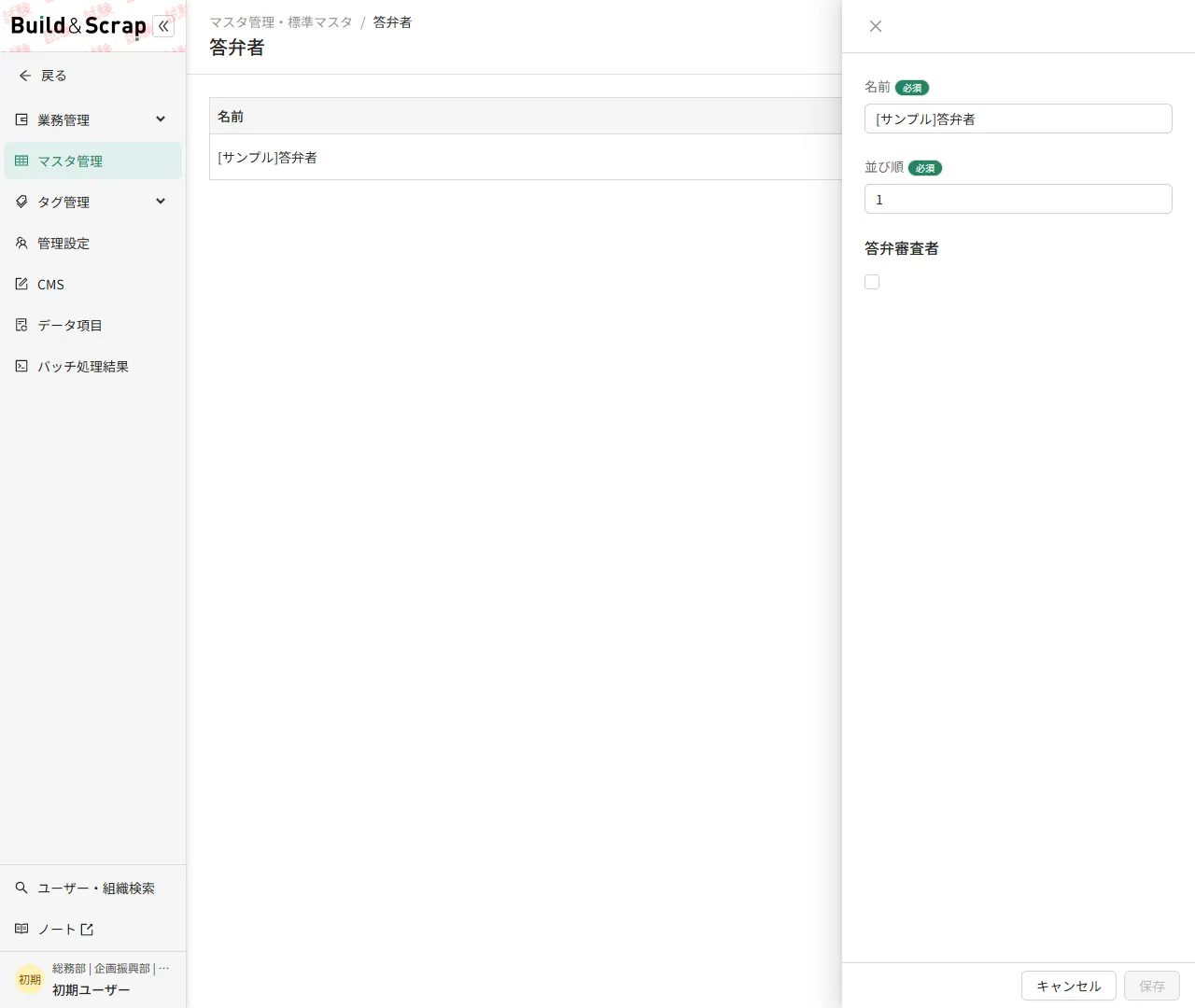
2. 内容を変更し、「保存」をクリックします。
削除
1. マスタ一覧で対象行の「︙」(その他メニュー)をクリックし、「削除」をクリックします。
2. 削除確認ダイアログが表示されます。「OK」をクリックすると即時に削除されます。
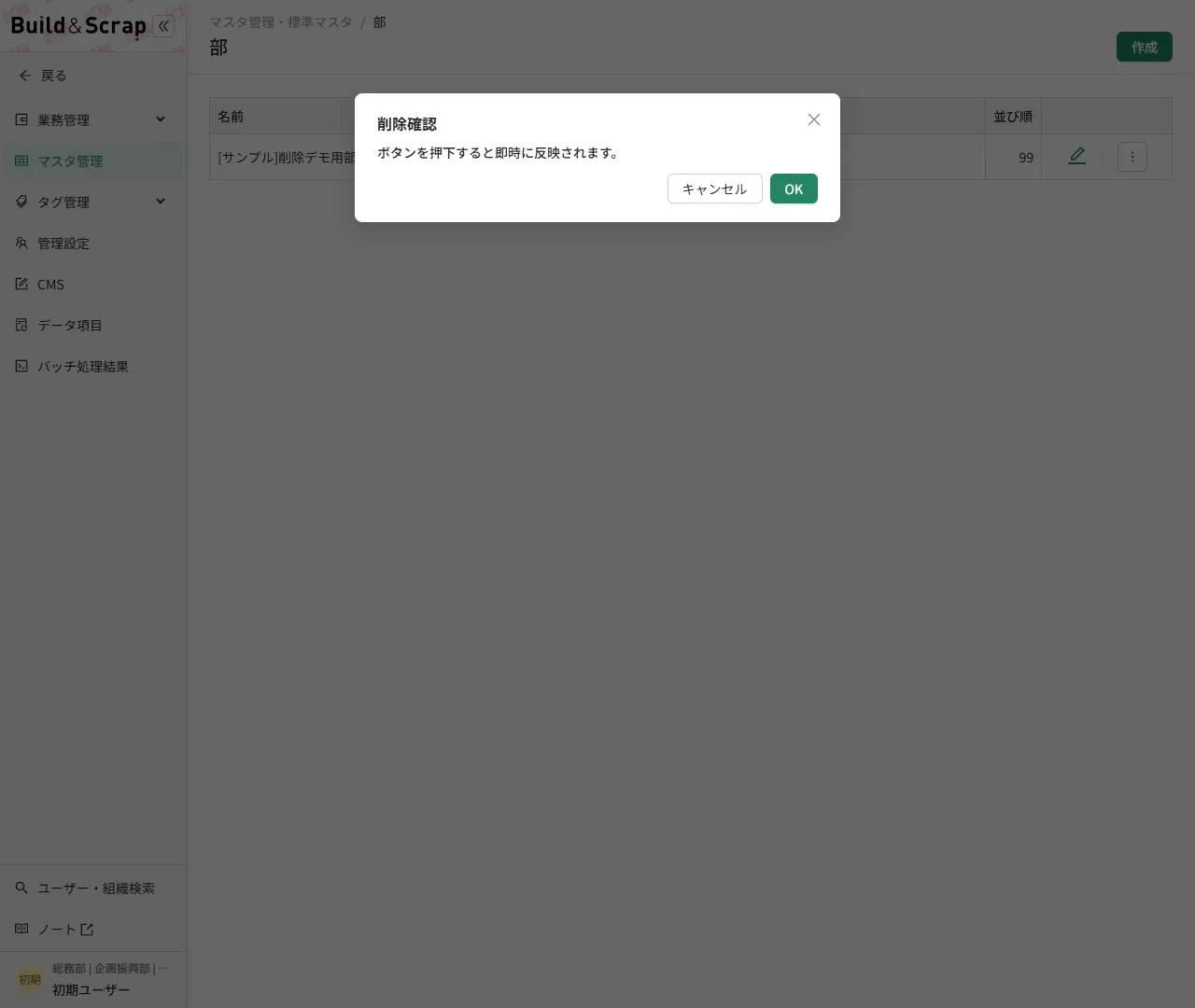
【注意】削除は即時に反映され、取り消しできません。すでに議会答弁の登録データから参照されているマスタを削除する場合は、影響範囲を確認してから操作してください。
マスタ別の入力項目
| マスタ | 入力項目 |
|---|---|
| 議会 | 名前(必須)/日付(必須)/公開・非公開(必須) |
| 会派 | 名前(必須)/並び順(必須) |
| 議員 | 名前(必須)/並び順(必須) |
| 答弁者 | 名前(必須)/並び順(必須)/答弁審査者(チェックボックス) |
| 部 | 名前(必須)/並び順(必須) |
※ 「並び順」は、各マスタの選択リスト(プルダウン等)での表示順に反映されます。