部局担当者 議会答弁
答弁一式の作成方法
更新日 2026/7/27
複数の質問・答弁をまとめた「答弁一式」を登録する方法を説明します。
※ 答弁一式の作成は、財政課が行います。
※ 本機能(議会答弁)が有効化されているテナントでご利用いただけます。表示されない場合は、機能の有効化状況をご確認ください。
※ 議会答弁を利用するには、あらかじめマスタ(議会・会派・議員・答弁者・部)を整備しておく必要があります。マスタの登録・編集・削除の方法は議会答弁マスタの登録・編集・削除を参照してください。
答弁一式とは
質問項目ごとに個別の答弁を登録する「質問項目・答弁作成」と異なり、答弁一式は複数の質問・答弁を1つのまとまり(一式)として登録します。要旨ファイルの内容は解析されず、質問項目は「答弁一式」として1件にまとめて扱われます。
- 質問項目単位で個別に管理したい場合 → 「質問項目・答弁作成」
- 質問・答弁をまとめて1件で管理したい場合 → 「答弁一式作成」
答弁一式を作成する
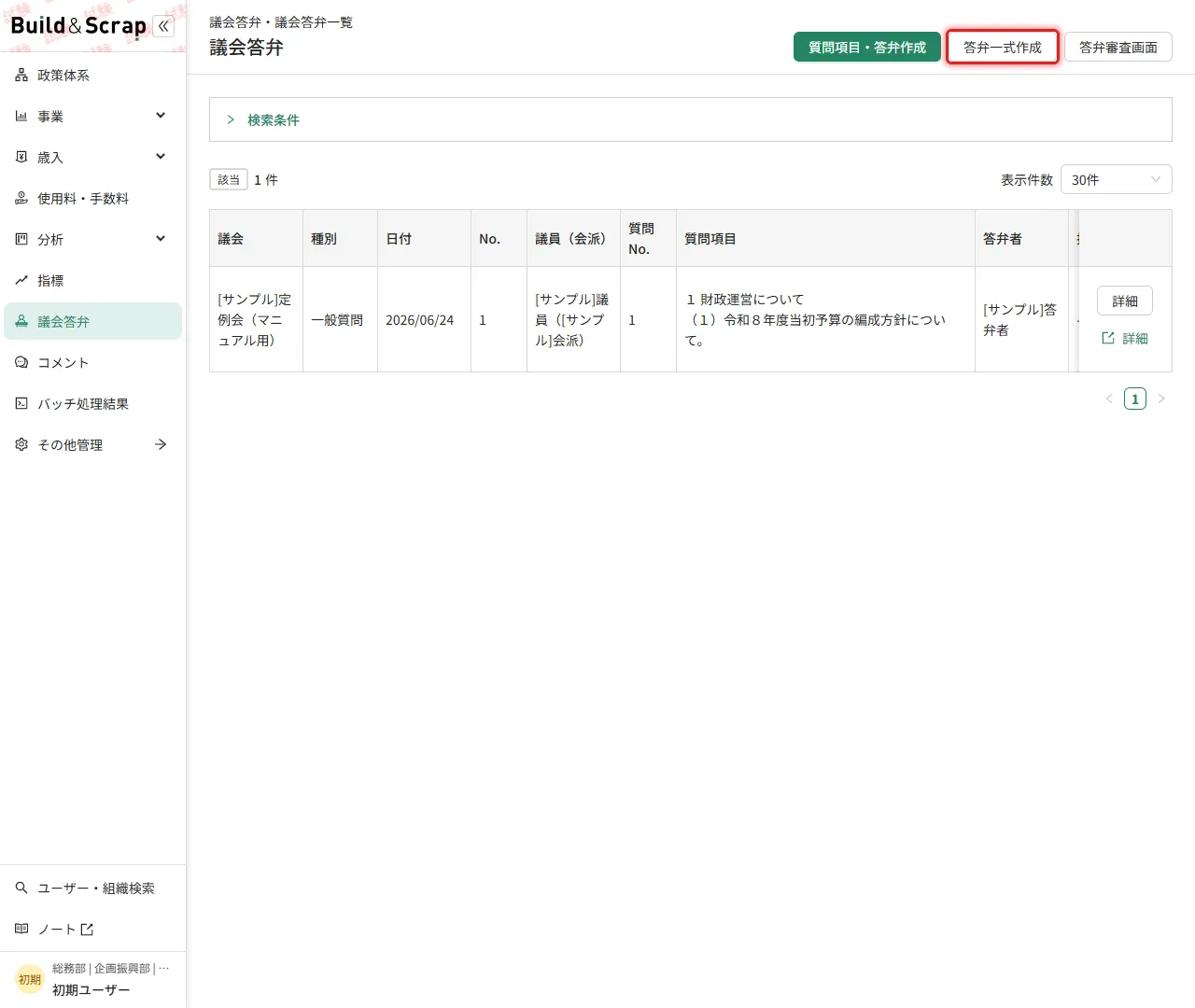
- グローバルメニューの「議会答弁」をクリックします。
- 画面右上の「答弁一式作成」をクリックします。
- 答弁一式作成画面が表示されます。「アップロード」をクリックし、要旨ファイル(PDF)を選択します。
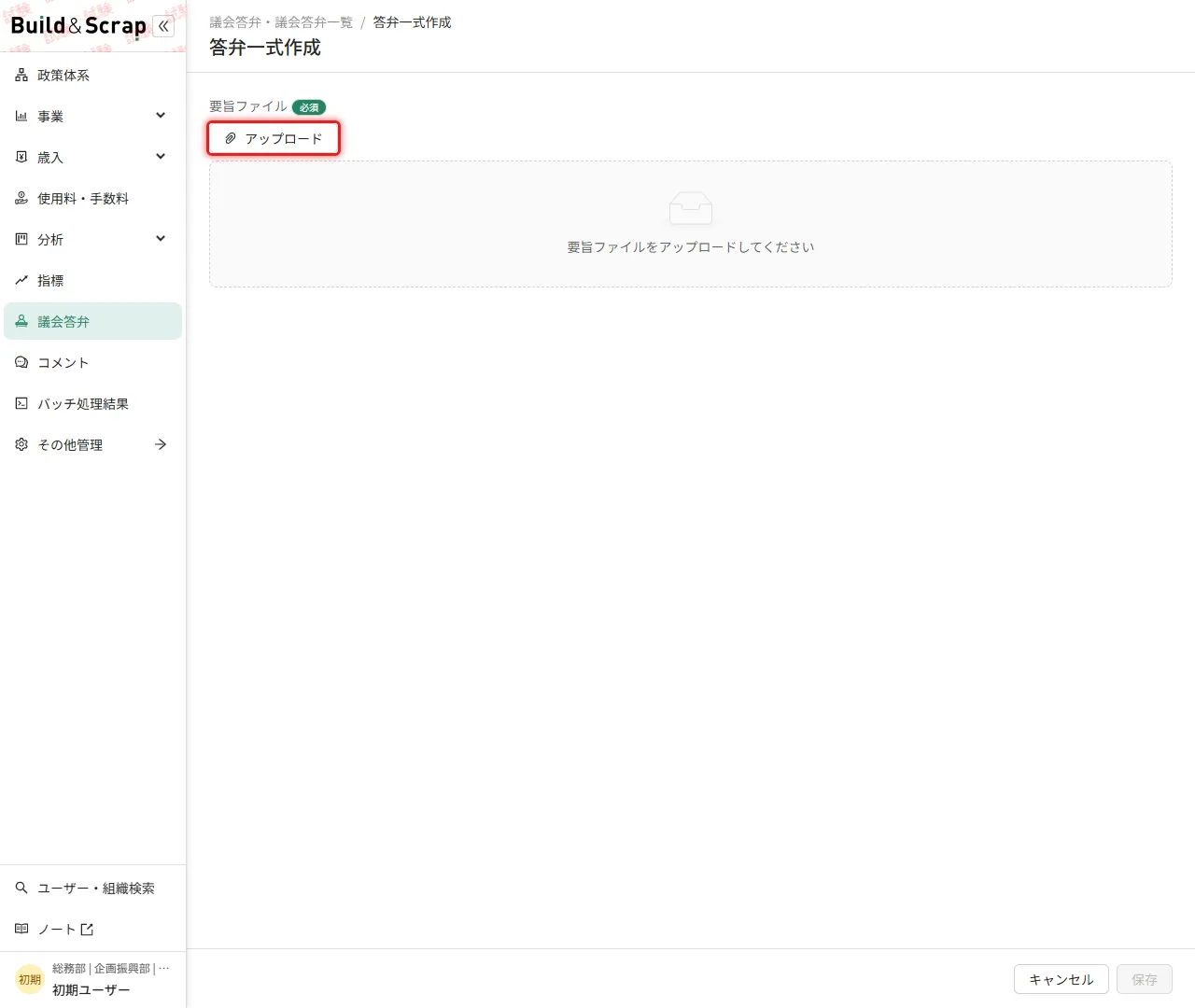
※ 要旨ファイルは必須です。答弁一式では要旨ファイルの記載内容から質問項目は生成されず、日付・No.・種別などの基本情報のみが自動入力されます。
- アップロード後、基本情報(議会・種別・日付・No.・会派・議員)を確認し、未入力の項目を選択します。すべて必須です。
- 必要に応じて、質問項目「答弁一式」欄に答弁ファイル(PDF)をアップロードします。
- 内容を確認し、「保存」をクリックします。
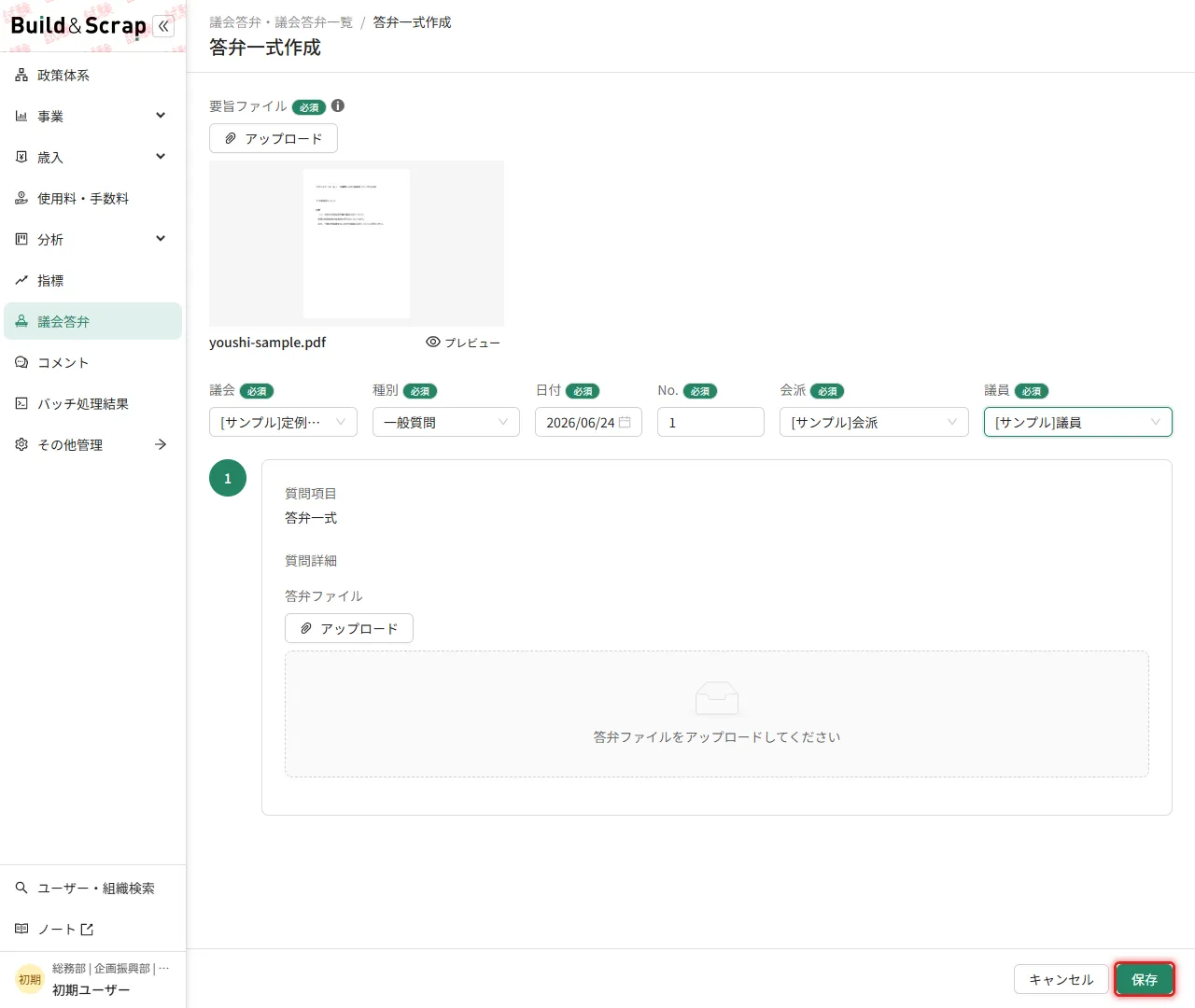
答弁一式が登録され、一覧に質問項目「答弁一式」として表示されます。
※ 要旨ファイルの様式については、関連記事「要旨PDF・答弁PDFの様式ガイド」をご参照ください。