財政課 議会答弁
議会答弁のPDF出力(ダウンロード)方法
更新日 2026/7/27
できること:登録済みの要旨・答弁・資料をPDFとしてプレビュー画面から出力(ダウンロード)できます。
対象と場面:財政課が、議会答弁の内容を印刷・配布用の資料として使いたい場面で使います。
効果:システムを離れてもPDFとして答弁内容を確認・共有できます。
登録済みの要旨・答弁・資料のPDFを、プレビュー画面から出力(ダウンロード)する方法を説明します。
※ 本機能(議会答弁)が有効化されているテナントでご利用いただけます。表示されない場合は、機能の有効化状況をご確認ください。
※ 議会答弁を利用するには、あらかじめマスタ(議会・会派・議員・答弁者・部)を整備しておく必要があります。マスタの登録・編集・削除の方法は議会答弁マスタの登録・編集・削除を参照してください。
PDFのプレビューを開く
- グローバルメニューの「議会答弁」をクリックします。
- 一覧から対象の答弁を開き、詳細画面を表示します。
- 詳細画面で、出力したいPDF(要旨・答弁・資料)のサムネイルまたは「プレビュー」をクリックします。
以下のように、各PDFに「プレビュー」の導線が表示されます。
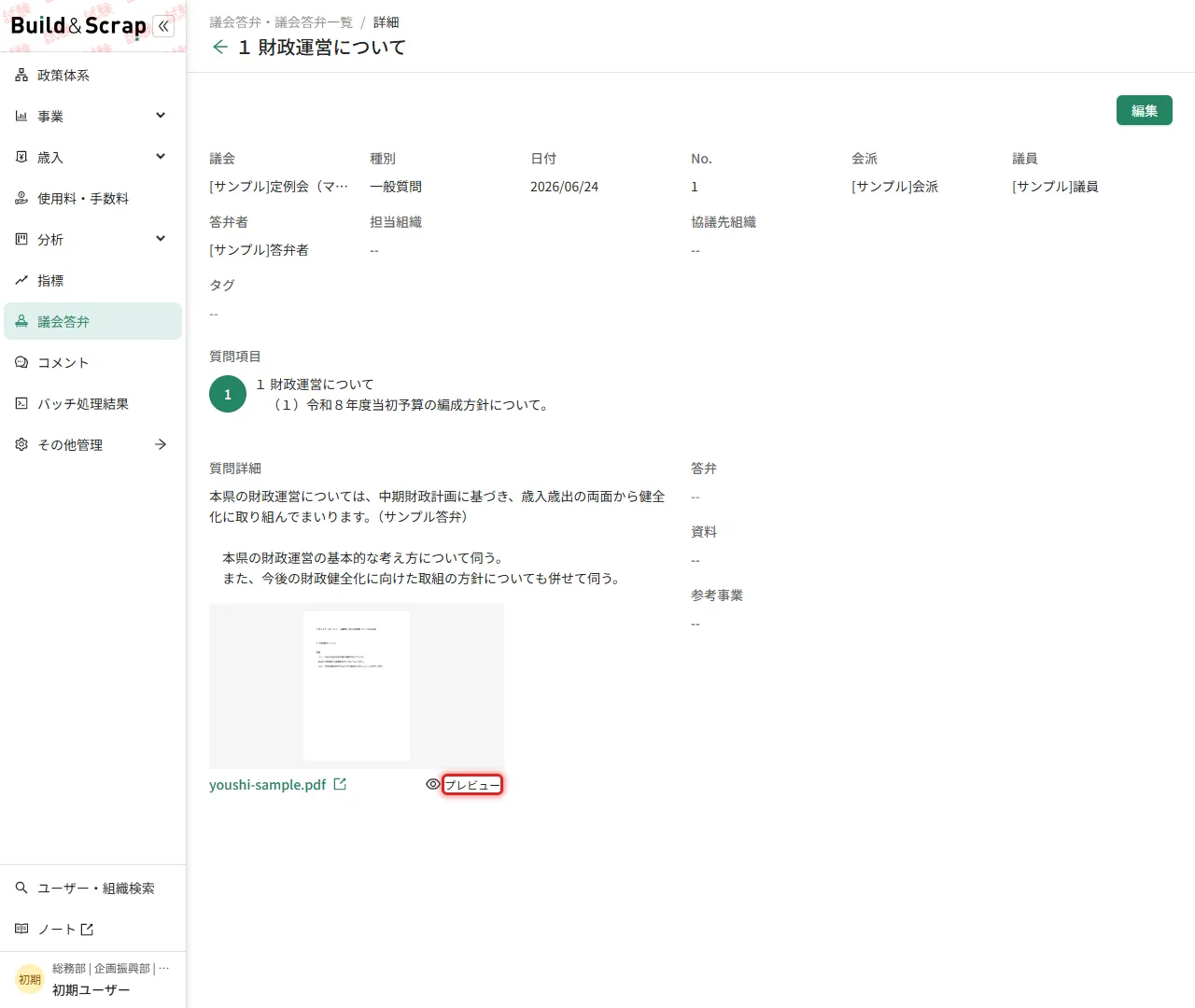
PDFプレビュー画面が別タブで表示されます。
PDFを出力(ダウンロード)する
- プレビュー画面の右上にある「PDFをリクエスト」をクリックします。
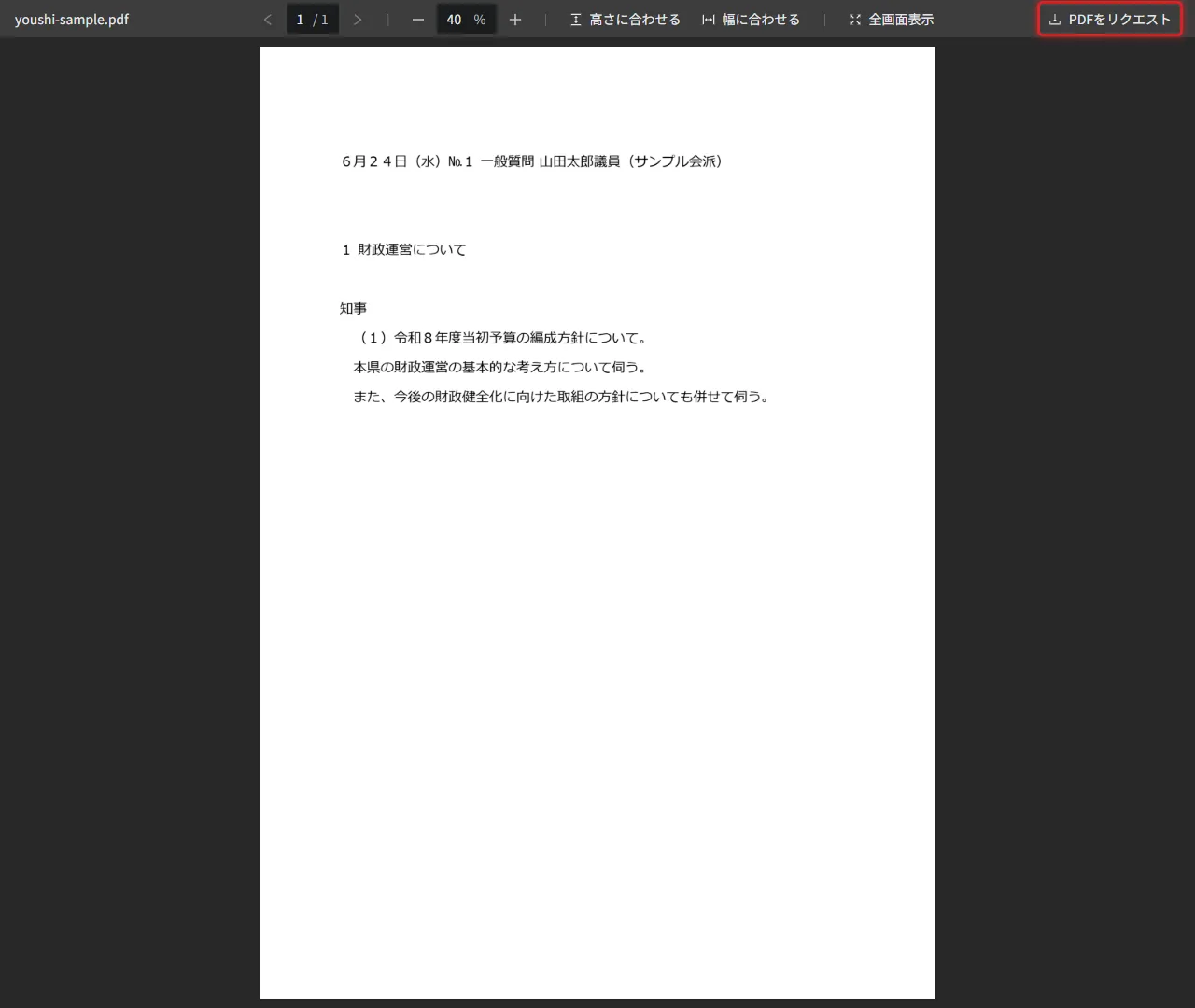
- 処理が完了するとボタンが「ダウンロード」に変わります。「ダウンロード」をクリックすると、PDFが出力されます。
※ 無害化処理が必要となるため、出力(ダウンロード)できる件数にはファイル単位の上限があります(ダウンロード回数上限5回・有効期限48時間)。内容の確認は基本的にプレビュー画面をご利用いただき、紙資料として印刷が必要な場合などにダウンロードを行ってください。
※ プレビュー画面では、表示サイズの調整(「高さに合わせる」「幅に合わせる」)や全画面表示ができます。