財政課部局担当者 議会答弁
議会答弁の集計・確認方法(財政課向け)
更新日 2026/7/27
できること:登録された議会答弁を一覧で確認し、答弁審査画面でまとめて確認できます。
対象と場面:部局担当者・財政課が、議会答弁の内容を審査・とりまとめる場面で使います。
効果:答弁の登録状況や内容を一画面で把握でき、答弁漏れや確認漏れを防げます。
登録された答弁を一覧で確認し、答弁審査画面でまとめて確認する方法を説明します。
※ 本機能(議会答弁)が有効化されているテナントでご利用いただけます。表示されない場合は、機能の有効化状況をご確認ください。
※ 議会答弁を利用するには、あらかじめマスタ(議会・会派・議員・答弁者・部)を整備しておく必要があります。マスタの登録・編集・削除の方法は議会答弁マスタの登録・編集・削除を参照してください。
※ 答弁審査画面は、議会答弁の参照権限を持つユーザーが閲覧できます。
答弁審査画面を開く
- グローバルメニューの「議会答弁」をクリックします。
- 必要に応じて「検索条件」で対象の答弁を絞り込みます。
- 画面右上の「答弁審査画面」をクリックします。
以下のように、一覧画面の右上に「答弁審査画面」ボタンが表示されます。
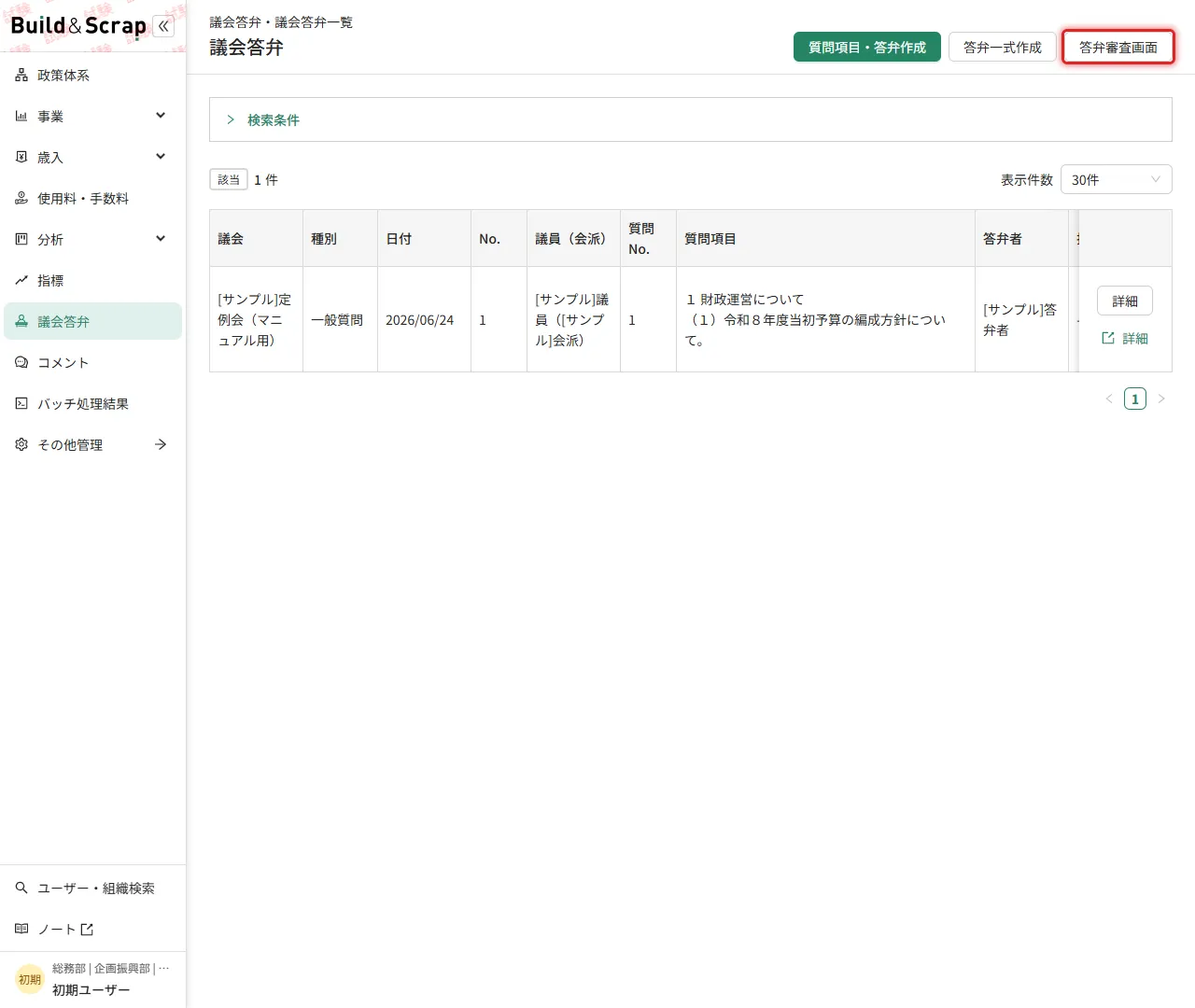
※ 一覧の検索結果が、そのまま答弁審査画面の一覧に反映されます。
答弁審査画面が別タブで表示されます。
答弁審査画面で確認する
答弁審査画面では、対象の答弁が集約して一覧で表示されます。画面左上の「該当」件数で対象件数を確認できます。
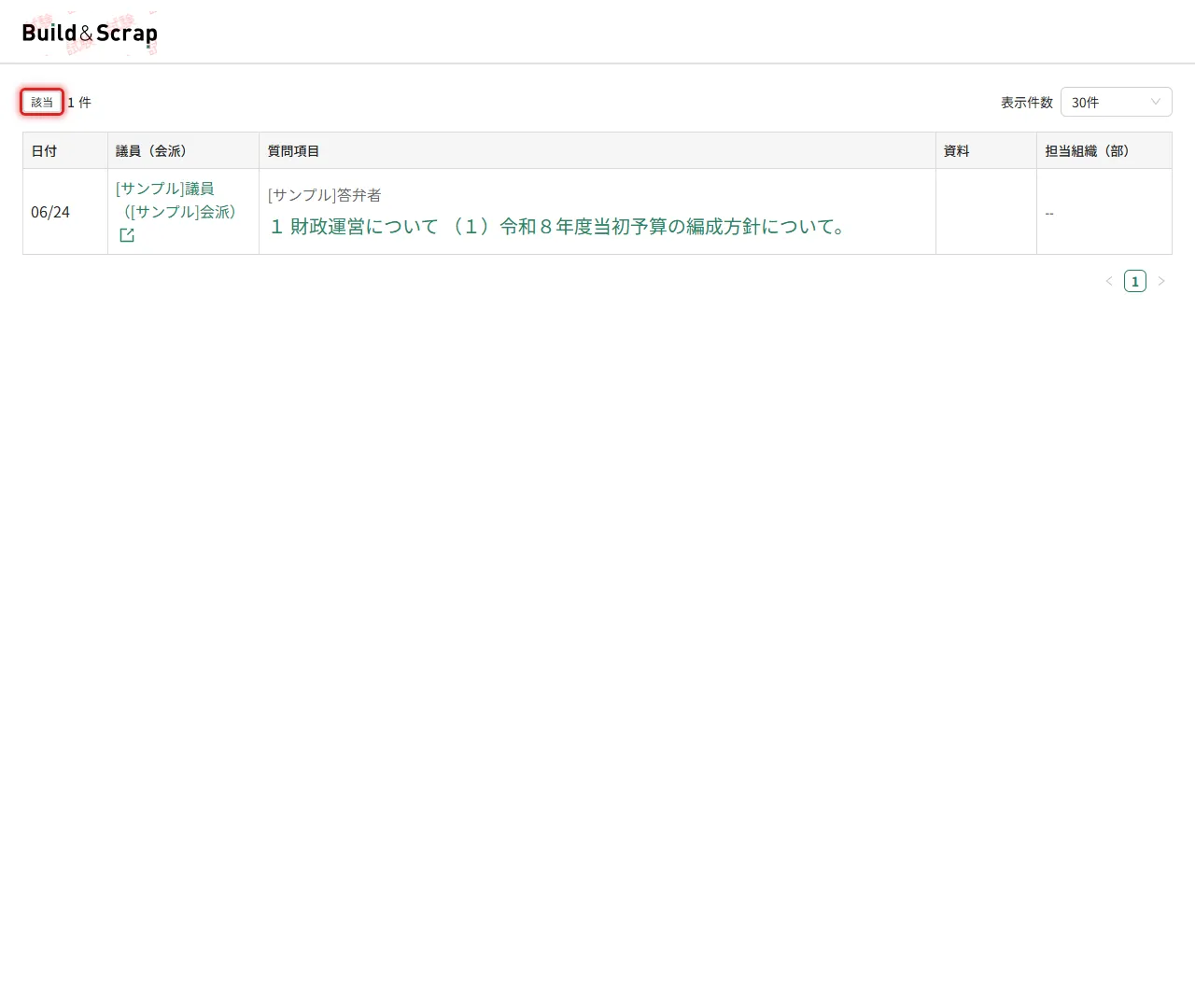
| 項目 | 説明 |
|---|---|
| 日付 | 質問・答弁に関する日付 |
| 議員(会派) | 質問した議員と会派 |
| 質問項目 | 答弁者と質問項目 |
| 資料 | 関連資料(登録がある場合に表示) |
| 担当組織(部) | 答弁を担当する組織 |
※ 議員名・質問項目・資料のリンクをクリックすると、要旨・答弁・資料のPDFプレビューが別タブで表示されます。
答弁の詳細を確認する
一覧または答弁審査画面から個別の答弁を開くと、質問項目単位で詳細を確認できます。
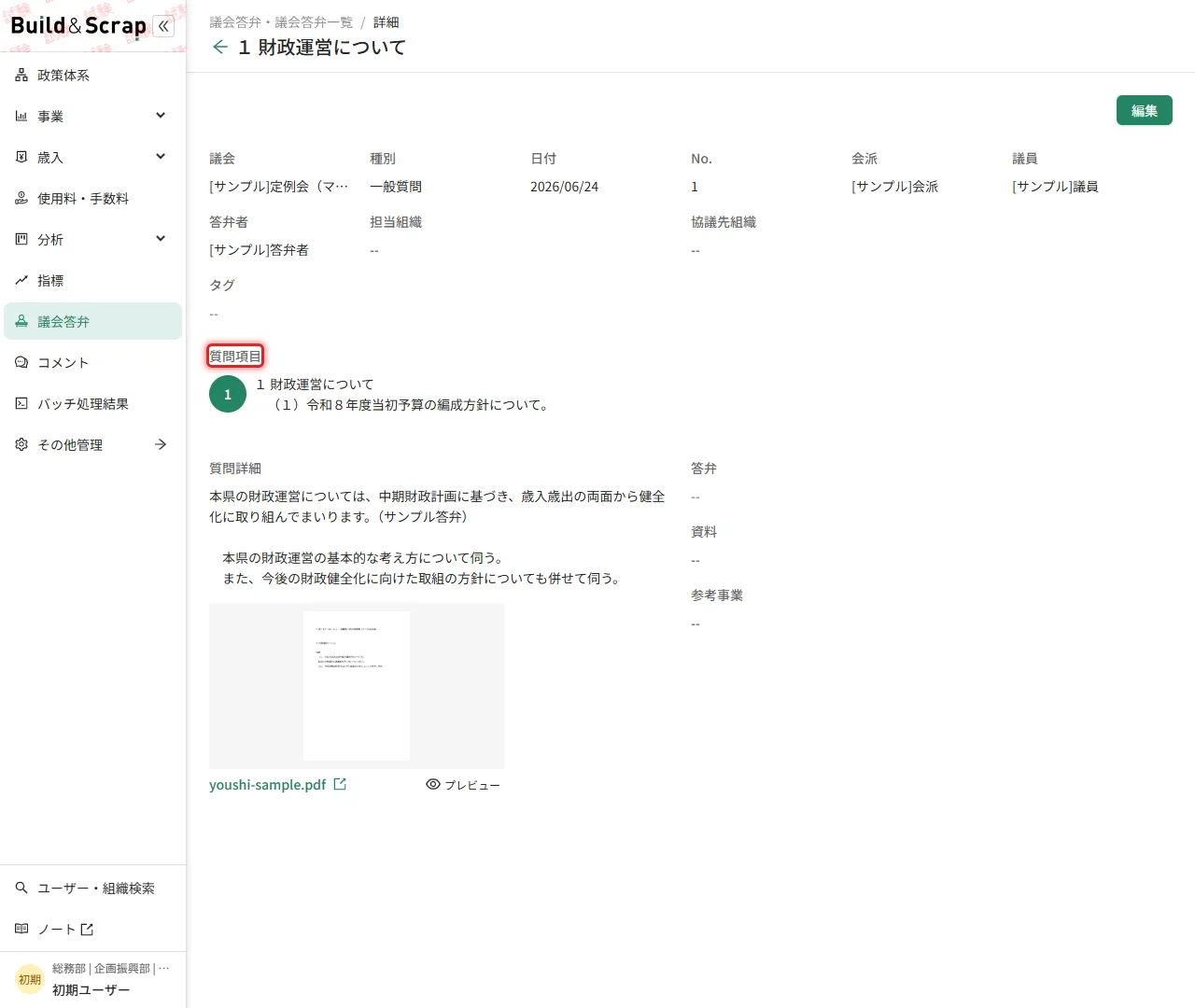
詳細画面では、次の内容を確認できます。
- 議会・種別・日付・No.・会派・議員などの基本情報
- 答弁者・担当組織・協議先組織・タグ
- 質問項目・質問詳細・答弁の内容
- 要旨・答弁・資料のPDF(プレビュー・ダウンロード)
- 参考事業(登録がある場合、事業へ遷移可能)
※ 詳細画面は質問項目単位で表示されます。