システム管理者部局担当者 管理設定
項目テンプレートの登録・挿入方法
更新日 2026/7/27
複数行テキストの入力欄に、あらかじめ登録しておいた定型文をワンクリックで挿入できる「項目テンプレート」機能の使い方を説明します。新年度の要求入力などで、記載内容や書きぶりを組織間でそろえたいときに便利です。
※ テンプレートを登録できるのは、複数行テキストの標準項目(現状・課題、目的 など)のみです。データ項目(カスタマイズ項目)にはテンプレートを設定できません。
※ テンプレートの登録はシステム管理者が行います。挿入は入力担当者(部局担当者等)が利用します。
テンプレートを設定できる項目
項目テンプレートを利用できるのは、以下の標準の複数行テキスト項目です。データ項目一覧で「項目テンプレート」列が「利用可」と表示されている項目が対象です。
| 項目名 | 対象データ |
|---|---|
| 現状・課題 | 事業(年度) |
| 目的 | 事業(年度) |
| 説明 | 事業(予算種別毎)の「説明」欄 |
| 説明 | 細事業(予算種別毎)の「説明」欄 |
テンプレートを登録する
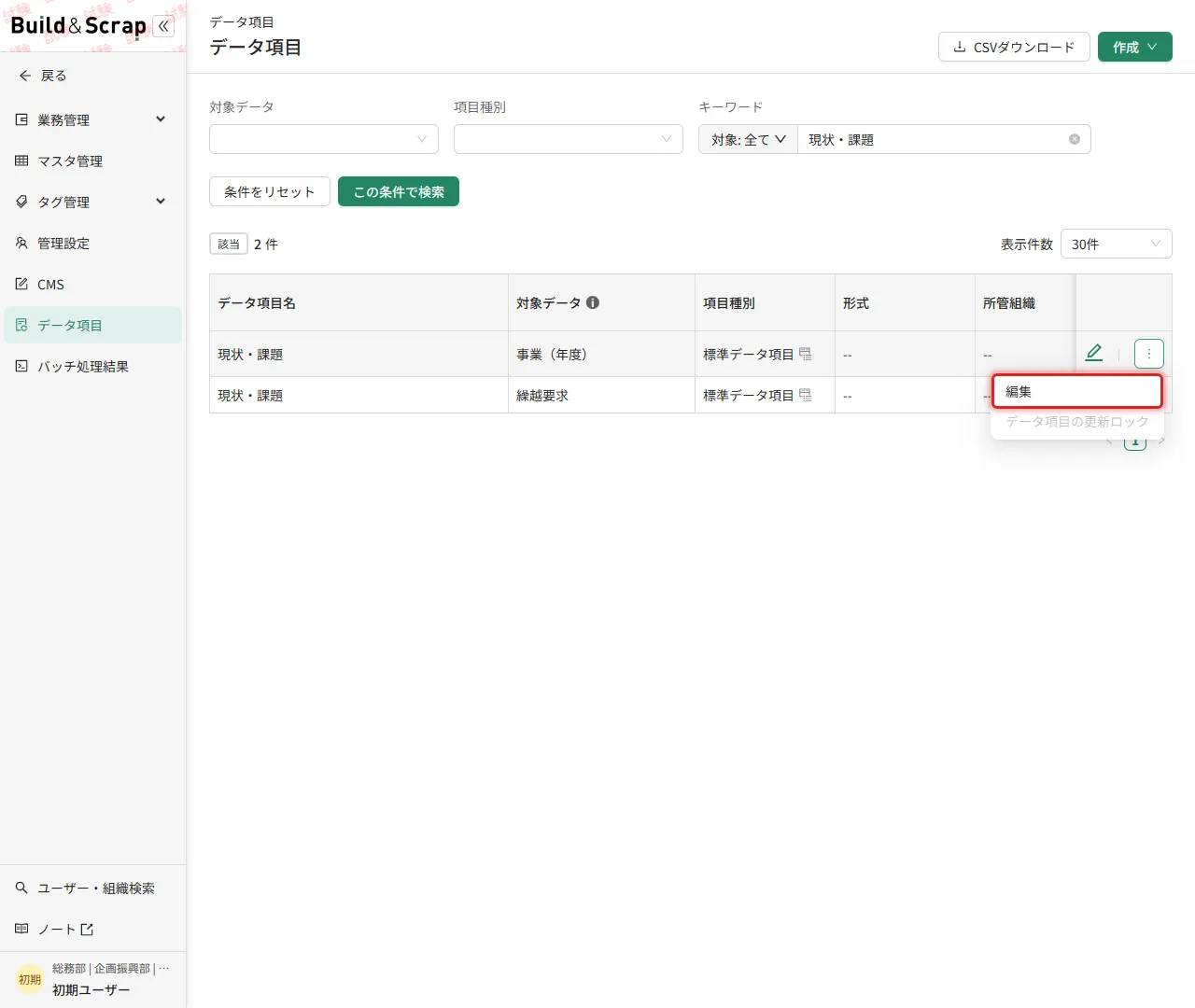
グローバルメニュー>「業務管理」>「データ項目」を開きます。
- 「項目テンプレート」列が「利用可」になっている対象項目の行で、右側の「…」メニューから「編集」をクリックします。
- 右側にドロワーが開きます。「項目テンプレート」のカードにある「項目テンプレートを追加」をクリックします。
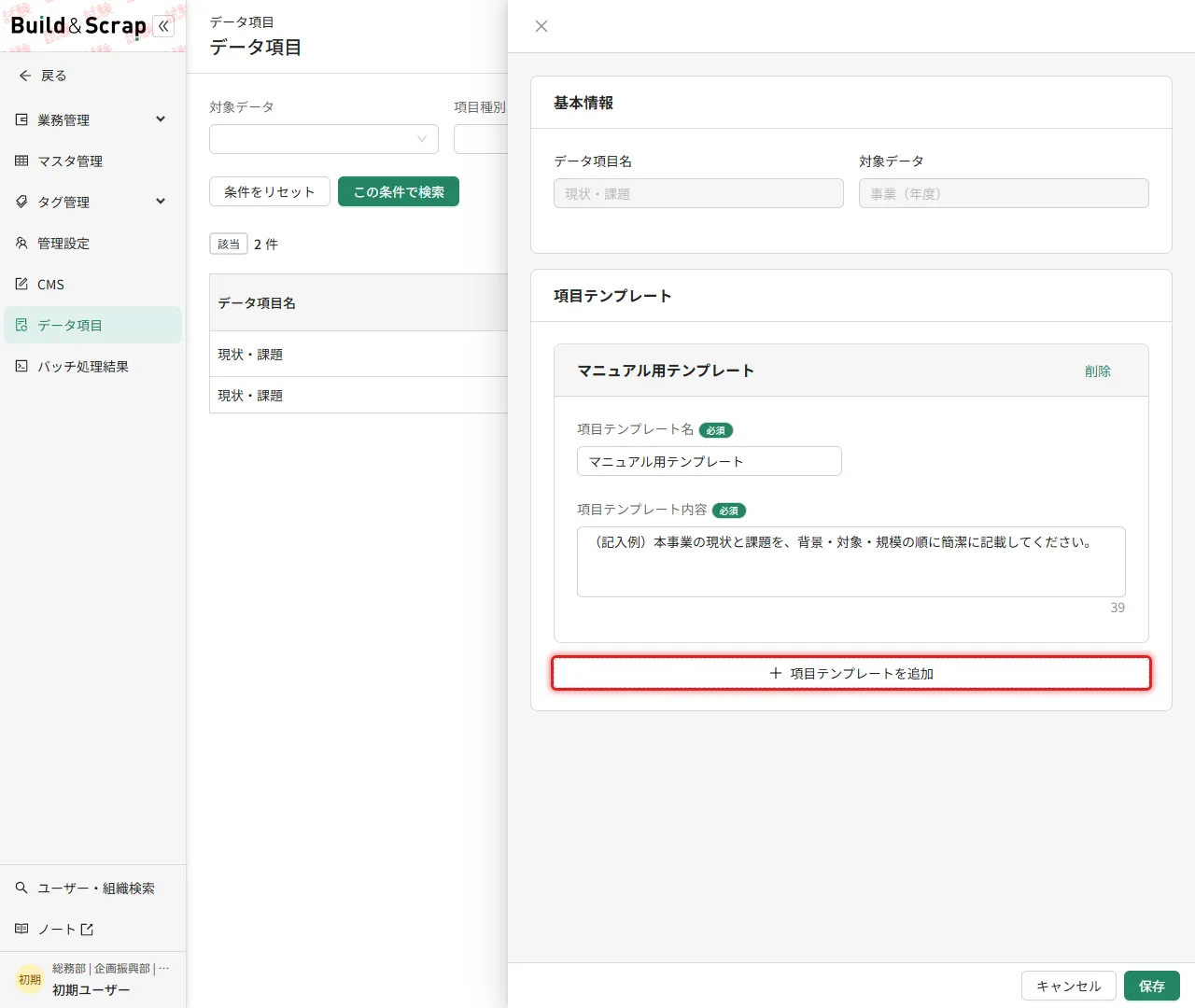
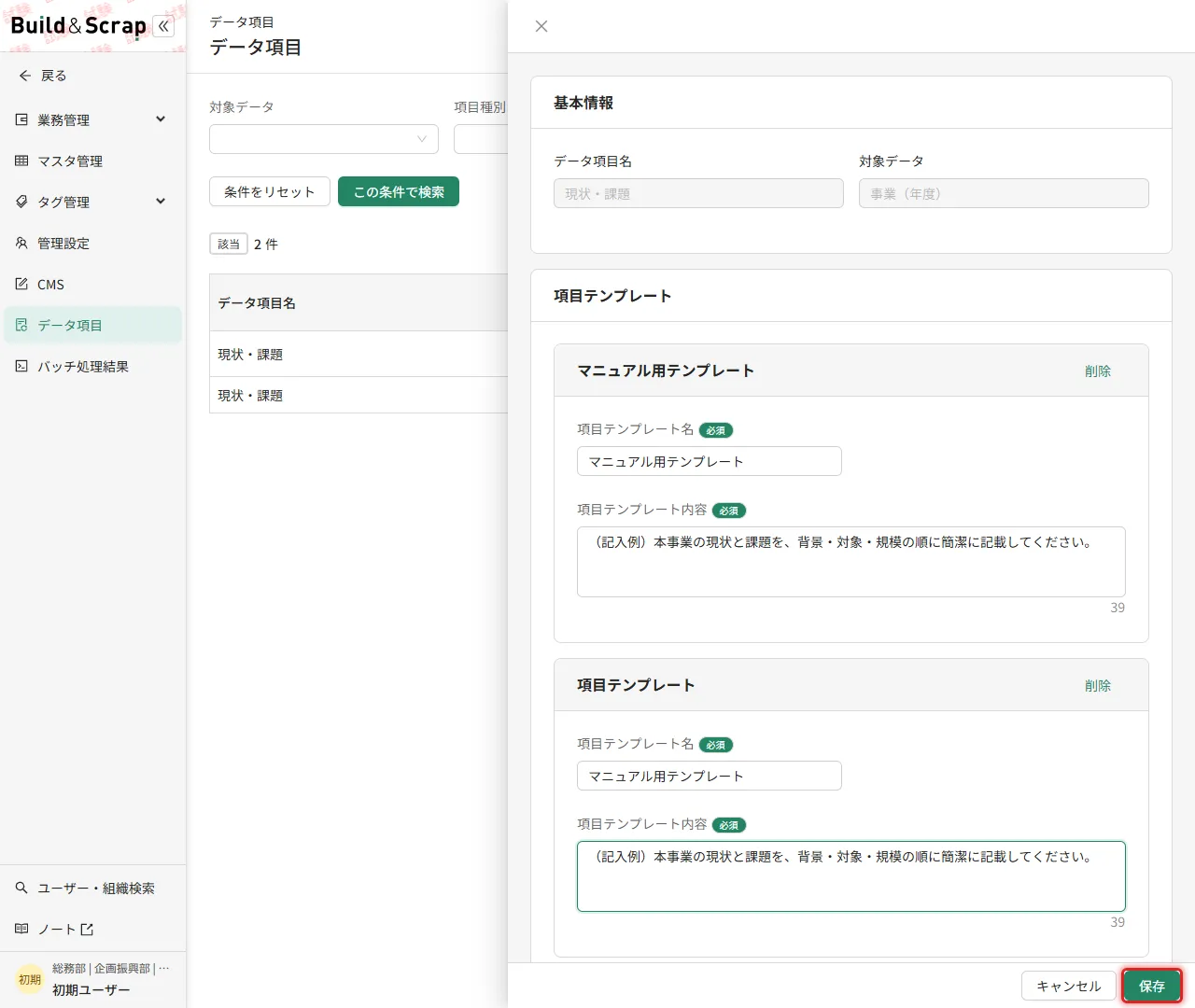
- テンプレートの内容を入力します。
| 項目 | 必須 | 内容 |
|---|---|---|
| 項目テンプレート名 | 必須 | 一覧で識別するための名称を入力します |
| 項目テンプレート内容 | 必須 | 入力欄に挿入される定型文を入力します |
- 入力後、「保存」をクリックします。
テンプレートを挿入する
登録したテンプレートは、対象項目の入力欄から挿入できます。
- 事業の新規作成・編集画面などで、対象項目(例:現状・課題)の入力欄付近にある「項目テンプレートを挿入」をクリックします。
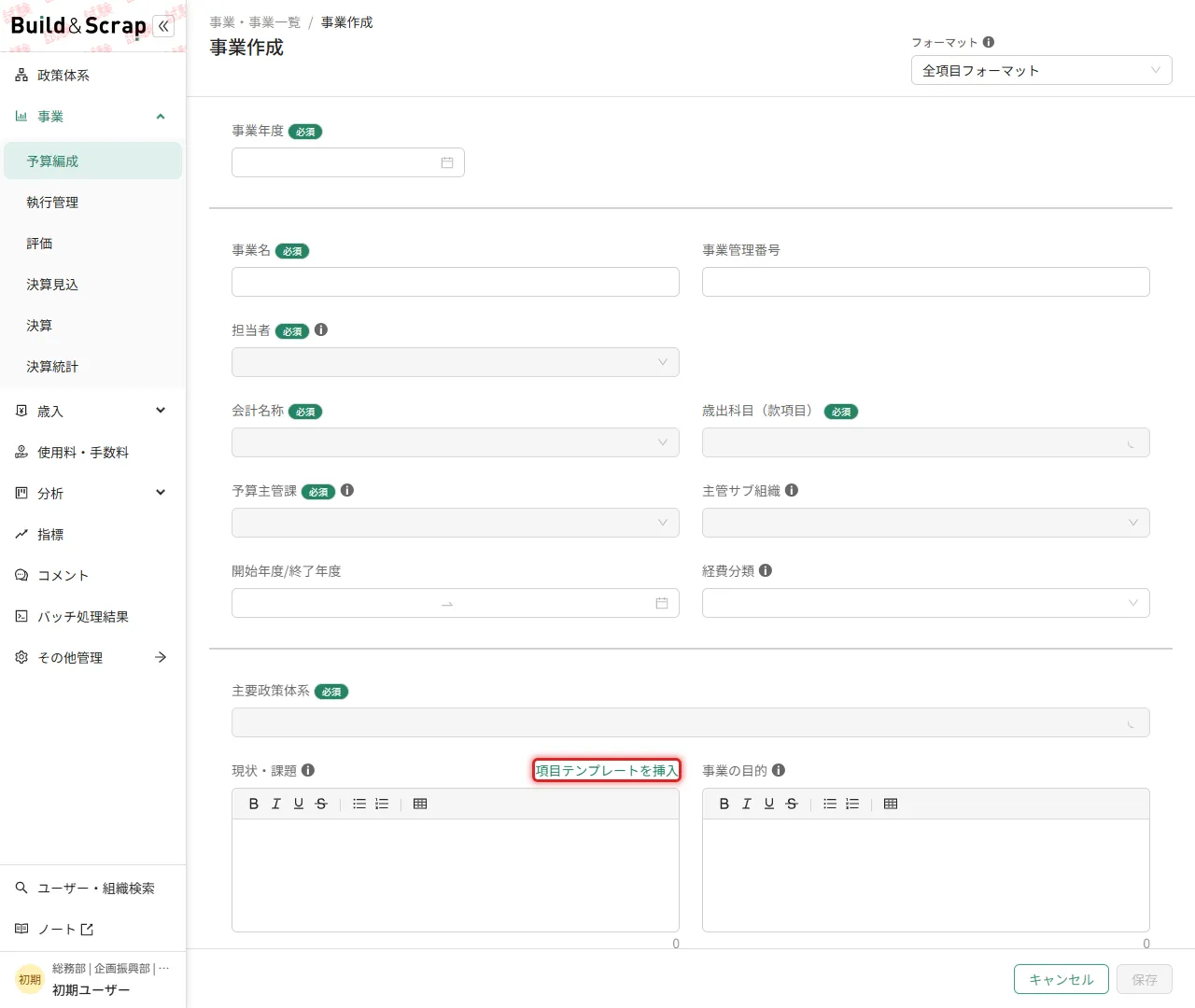
- 登録済みのテンプレート一覧が表示されます。挿入したいテンプレートを選択すると、内容が入力欄に反映されます。
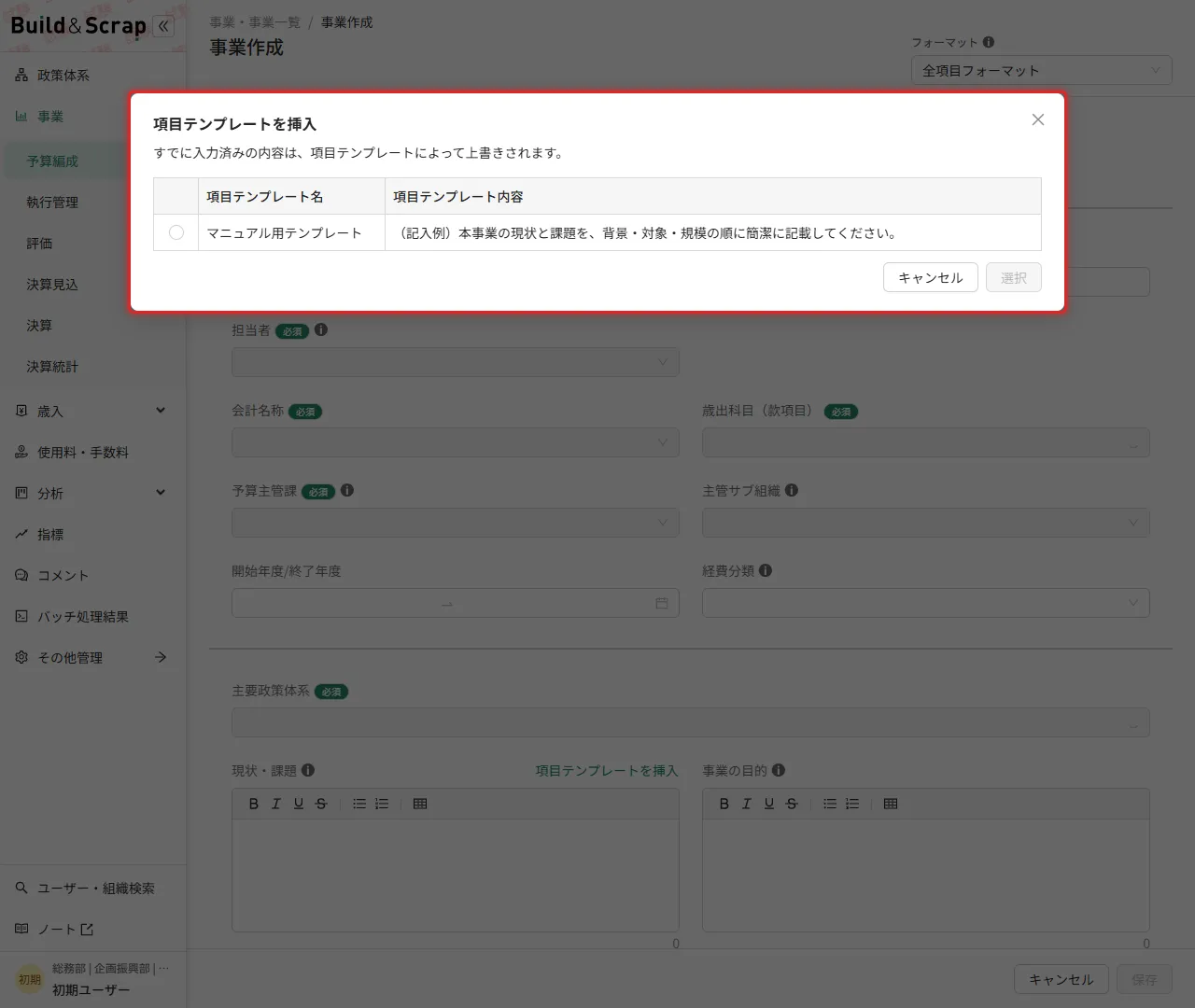
※ 「項目テンプレートを挿入」ボタンは、その項目にテンプレートが1件も登録されていない場合は表示されません。先にテンプレートを登録してください。
※ すでに入力済みの内容がある状態でテンプレートを挿入すると、テンプレートの内容で上書きされます。