部局担当者 決算見込
決算見込データの提出・確定操作
更新日 2026/7/27
決算見込の入力が終わったら、決算見込状態を進めて提出します。状態を進めると担当が次の組織へ移り、前の組織は編集できなくなります。ここでは提出(作成中→作成済)の操作と、その後の確認・確定の流れを説明します。
※ 状態は一方向に進みます。前の状態へ戻すこと(例:予算主管課が「作成済」を「作成中」に戻す)はできません。差し戻しは次の担当組織が行います。
歳出の提出(作成中→作成済)
- グローバルメニューの「事業」>「決算見込」を開き、対象の決算見込(回)で検索して、事業の「詳細」をクリックします。決算見込詳細画面を表示します。
- 入力が完了していることを確認し、画面右上の「状態変更」をクリックします。
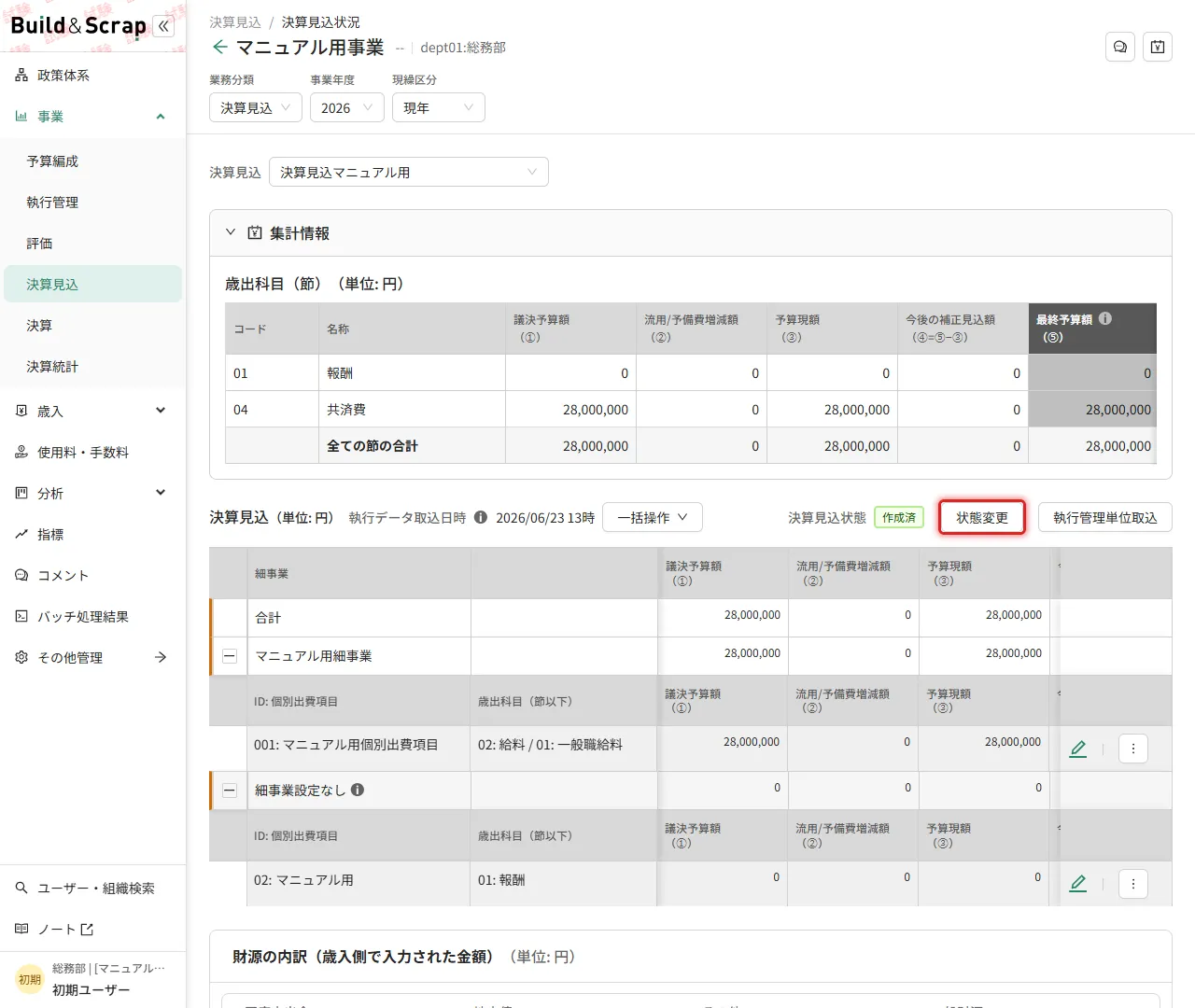
- <決算見込状態の変更>画面で、決算見込状態を「作成中」から「作成済」に変更し、「変更」をクリックします。
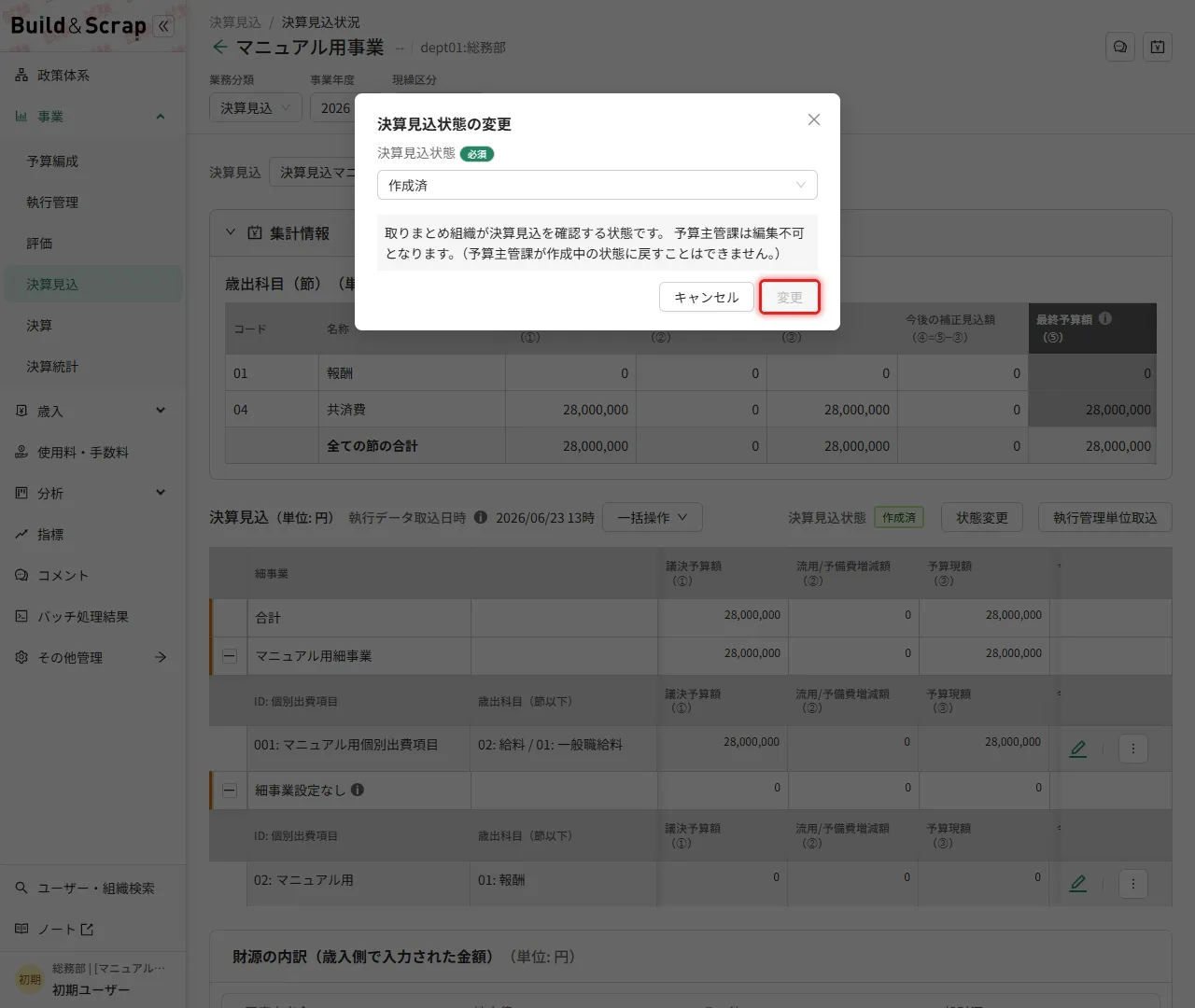
※ 「作成済」に変更すると、予算主管課は決算見込額等を編集できなくなります(「作成中」に戻すことはできません)。
歳入の提出(作成中→作成済)
歳入は一括操作で状態を変更します。
- グローバルメニューの「歳入」>「決算見込」を開き、「歳入執行管理単位」タブで対象の決算見込(回)を検索します。
- 状態を変更したい歳入執行管理単位の行にチェックを入れます。
- 「一括操作」>「決算見込状態の変更」>「選択項目」をクリックします。
- <決算見込状態の変更>画面で「作成中」から「作成済」に変更し、「変更」をクリックします。
提出後の確認・確定の流れ
提出後は、取りまとめ組織・財政課が順に確認し、最終的に確定します。
| 操作 | 担当 | 状態の変化 |
|---|---|---|
| 内容を確認し次へ進める | 取りまとめ組織 | 作成済 → 確認中 |
| 修正が必要なため差し戻す | 取りまとめ組織 | 作成済 → 作成中(予算主管課へ) |
| 内容を確認し確定する | 財政課(査定組織) | 確認中 → 確認済 |
| 修正が必要なため差し戻す | 財政課(査定組織) | 確認中 → 作成済(取りまとめ組織へ) |
- 「確認済」になると編集できなくなります(更新ロック)。
- 各組織は、自分の担当状態より前の状態へ戻すことはできません(差し戻しは次の担当が行います)。
- 提出・確定の前に「エラーチェック」で入力漏れや不整合を確認してください(詳細は関連記事を参照)。