財政課部局担当者 分析
クロス集計の基本操作
更新日 2026/7/27
できること:クロス集計は、BnSの予算データを自由に設定した軸でピボット集計する機能です。
対象と場面:財政課担当者が、任意の切り口で予算データを集計・分析したい場面で使用します。
効果:行・列・表の軸を組み合わせることで、目的に応じた予算の集計結果をすぐに確認できます。
クロス集計は、BnS の予算データを自由に設定した軸でピボット集計する機能です。行・列・表の軸にどの項目を置くかをドラッグ&ドロップで決め、任意の切り口で予算を集計できます。
※ クロス集計は財政課担当者が主に利用します。
画面へのアクセス
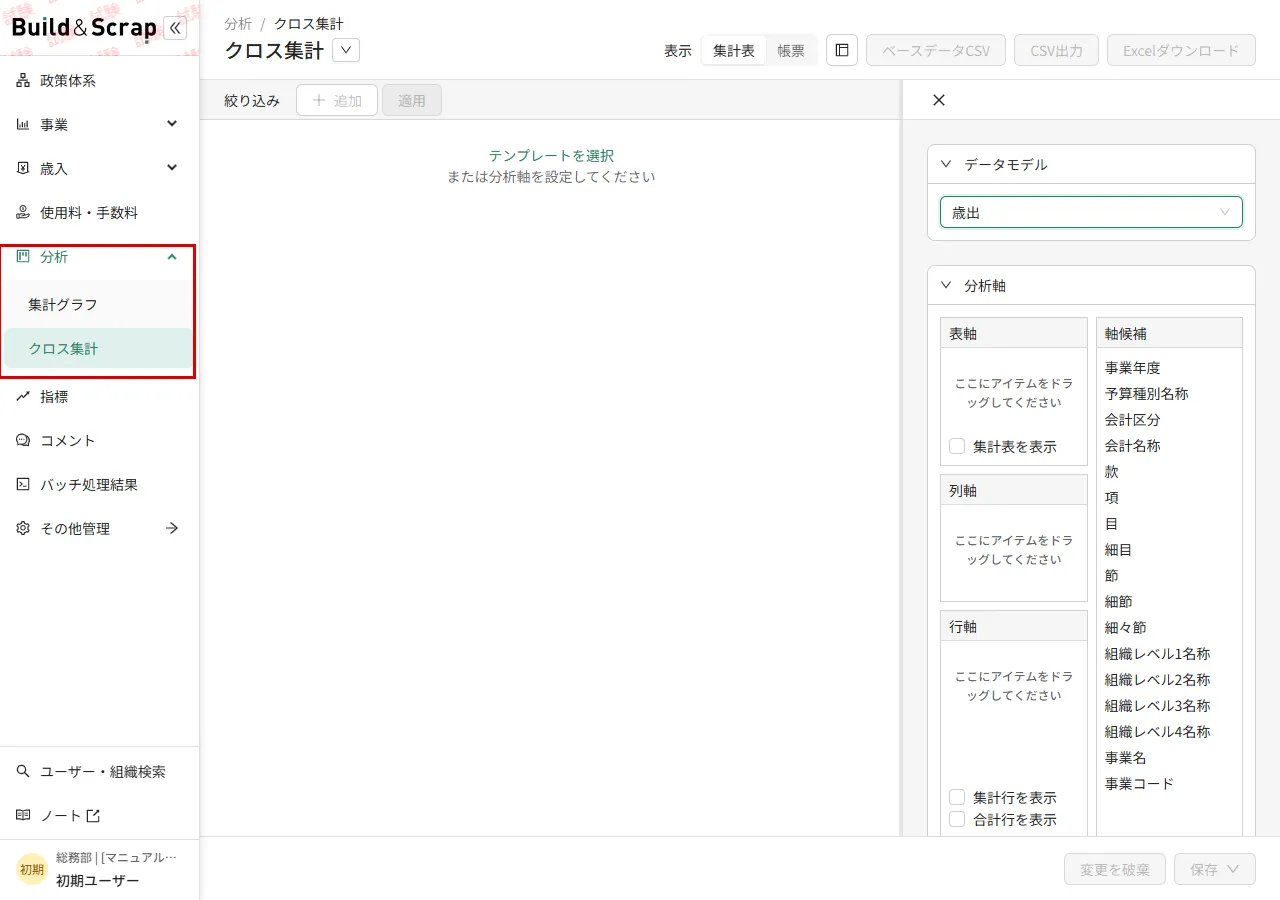
グローバルメニューから「分析」をクリックします。サブメニューが表示されたら「クロス集計」をクリックします。
以下の画面が表示されます。
基本的な操作の流れ
① データモデルを選択(歳入 / 歳出 / 当初・補正の区別)
          ↓
② 分析軸を設定(軸候補からドラッグ&ドロップ)
          ↓
③「実行」ボタンをクリック
          ↓
④ 集計結果を確認・ダウンロード
データモデルを選択する
まず右側のパネルで「データモデル」を選択します。
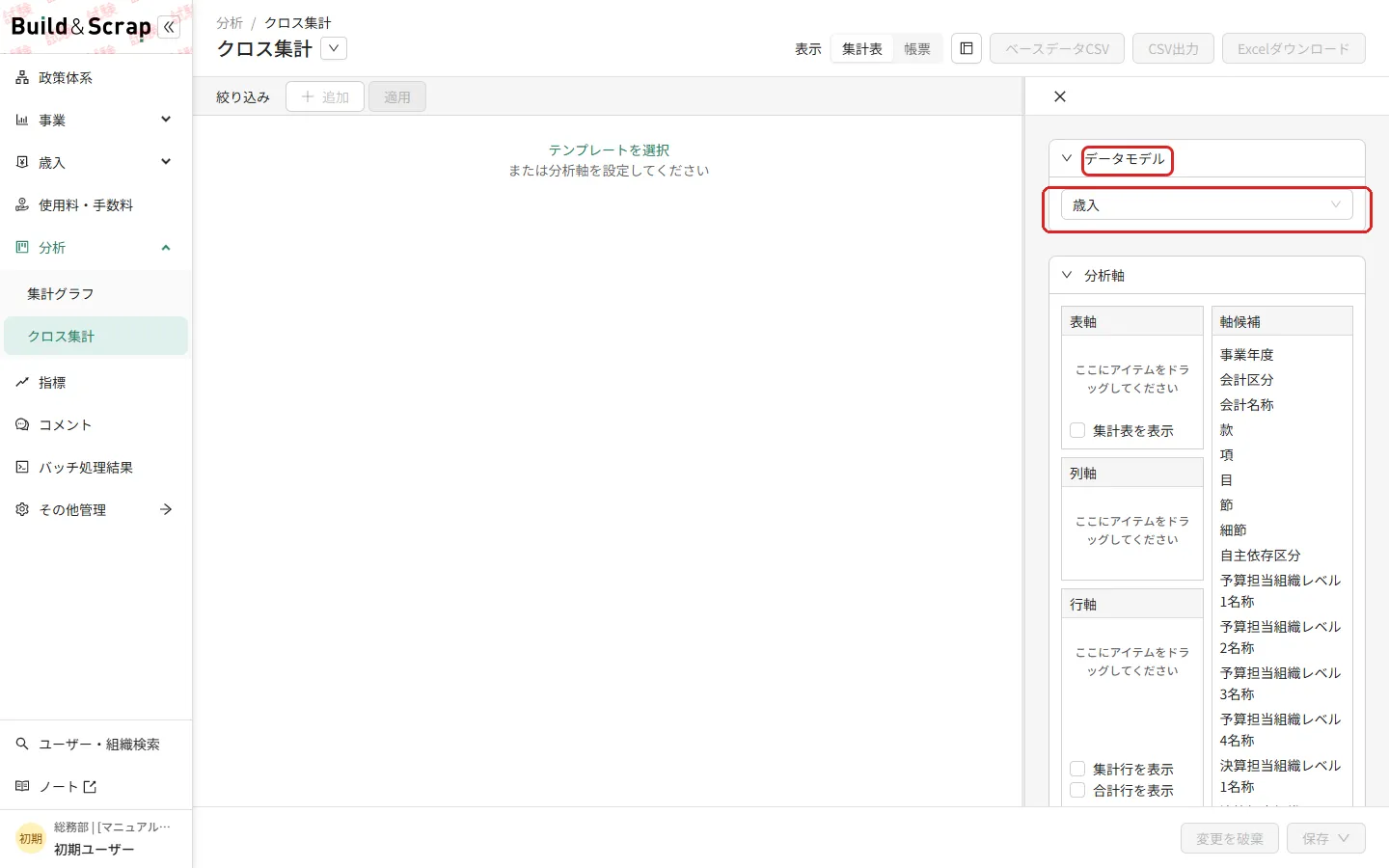
| データモデル | 内容 |
|---|---|
| 歳入 | 歳入全体 |
| 歳出 | 歳出全体 |
| 歳入(当初予算用) | 当初予算の歳入 |
| 歳入(補正予算用) | 補正予算の歳入 |
| 歳出(当初予算用) | 当初予算の歳出 |
| 歳出(補正予算用) | 補正予算の歳出 |
データモデルを選択すると、右側の「軸候補」に使用できる項目が一覧表示されます。
分析軸を設定する
右側パネルの「軸候補」から項目を「表軸」「列軸」「行軸」にドラッグ&ドロップして配置します。軸を設定したら「実行」ボタンをクリックすると集計結果が表示されます。
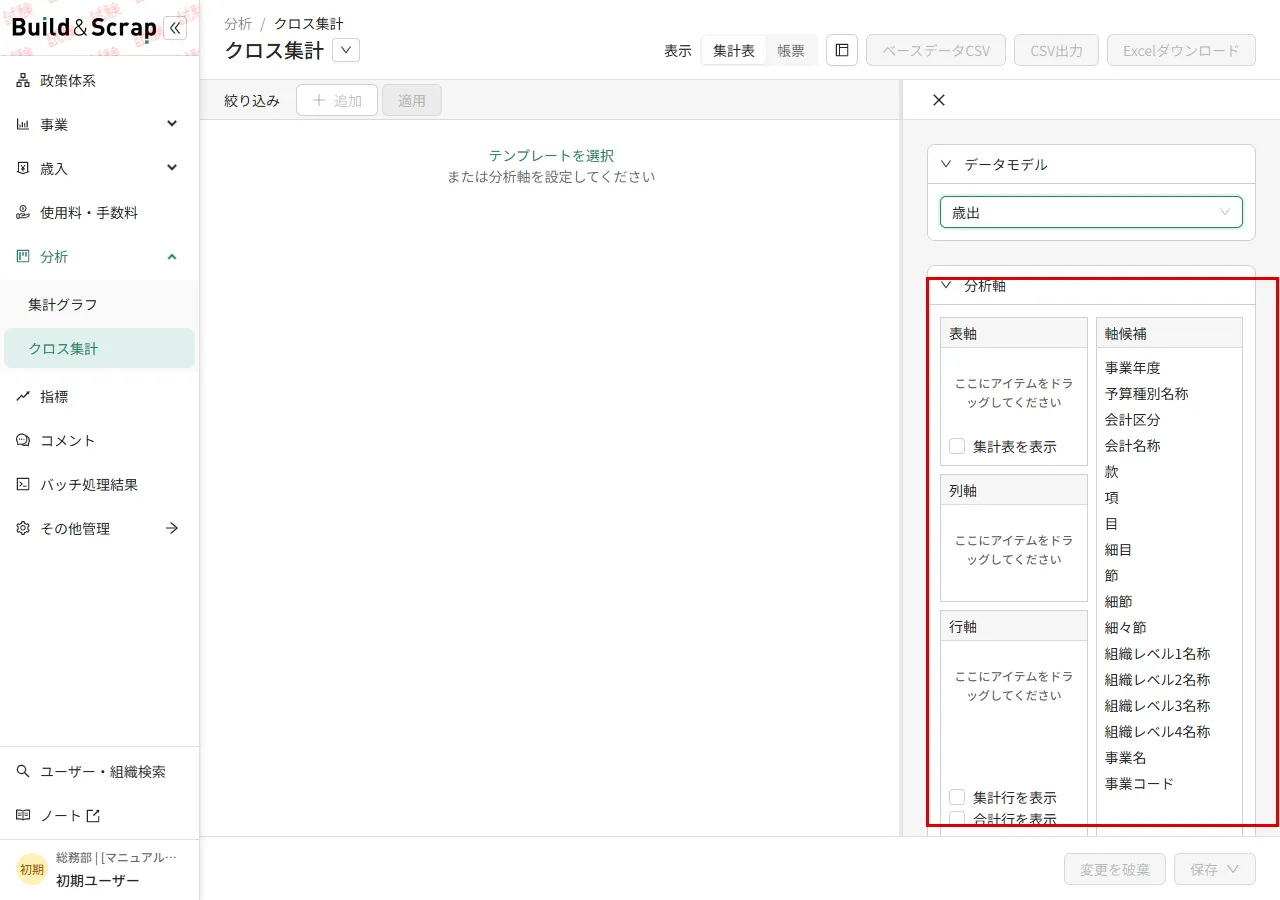
軸の種類・行属性・値の詳細については「クロス集計の軸設定方法」を参照してください。
集計結果の確認
実行後、左側のエリアに集計表が表示されます。行・列の交差するセルに合計金額(単位:千円)が表示されます。
設定を保存・再利用する
よく使う軸設定はテンプレートとして保存できます。詳しくは「クロス集計のテンプレート保存と再利用」を参照してください。